
Изменить системный раздел Windows без догадок
Большинство срывов расширения — на самом деле геометрия: свободное место не рядом с C:, BitLocker всё ещё включён или мешает раздел восстановления. Статья ведёт по дереву решений. Учебный материал — формулировки интерфейса зависят от продукта и редакции.
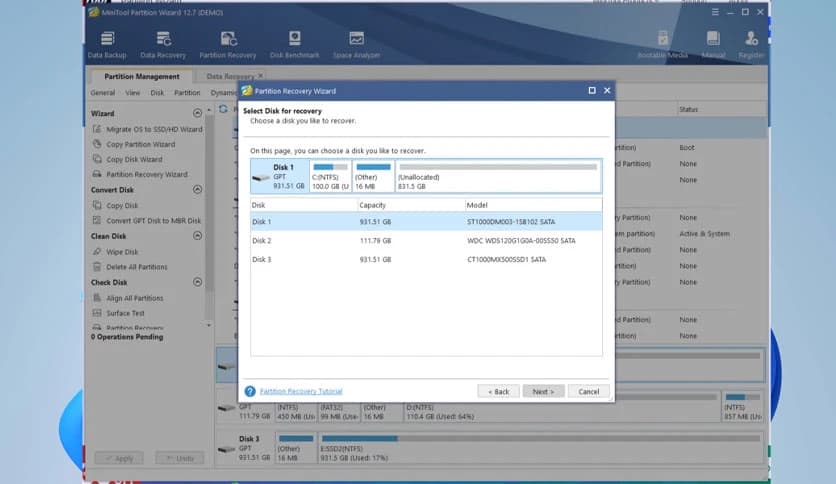
Нарисуйте карту диска до ползунков
Откройте partitioning software, отметьте порядок томов слева направо и найдите разделы восстановления или OEM. Сделайте снимок разметки. При BitLocker приведите состояние защитников в порядок до структурных правок.
Сжимайте с правильной стороны
Чтобы получить неразмеченное пространство рядом с C:, обычно сжимают раздел сразу после C: с левого края (к C:). Инструменты формулируют это по-разному — внимательно читайте подписи направления в мастере.
Расширяйте только когда пространство соприкасается
Расширение тома требует неразмеченного пространства сразу после целевого тома на базовых схемах MBR/GPT. Если мешает другой раздел, сначала переместите или сожмите его, затем повторите расширение.
Применяйте в спокойное окно
Закройте дисконагруженные приложения, отключите сон и держите ноутбук на питании. Если в списке есть перезагрузка, ожидайте более долгий чёрный экран — не отключайте питание посередине операции.