Снимите «фото» порядка дисков и букв
Раздел 1 на диске 0 — не всегда C:. Отметьте OEM, разделы восстановления и EFI, чтобы не сдвинуть неверный край, когда свободного места мало.
 Disk layout hub
Набор для работы с разделами
partitioning software помогает наглядно видеть диски, ставить операции в очередь и применять изменения осознанно. Здесь собраны практические руководства, типичные сбои и идеи по восстановлению, чтобы вы сохраняли контроль.
Карта
Карта диска и список отложенных операций
Инструменты
Изменение размера, перемещение, объединение, копирование и проверка поверхности
Восстановление
Загрузочные носители и сценарии восстановления
Первые шаги
Эти четыре пункта занимают минуту сейчас и окупаются, если длинное применение прервётся, отвалится кабель или вам нужно объяснить состояние машины другому человеку.
Раздел 1 на диске 0 — не всегда C:. Отметьте OEM, разделы восстановления и EFI, чтобы не сдвинуть неверный край, когда свободного места мало.
BitLocker и аналоги меняют, что завершится внутри Windows, а что потребует перезагрузки. Запишите ключи восстановления и шаги приостановки до очереди изменений размера защищённых томов.
BIOS/CSM и UEFI связаны с ожиданиями MBR и GPT. Клонирование или конвертация без этой картины в голове часто заканчивается запросом носителя, которого нет под рукой.
Крупные операции лучше делать от сети, со сном отключённым и без закрытия крышки ноутбука. Задачи с перезагрузкой в списке — это окно обслуживания, а не фоновая задача «на вторник».
Когда нужны детали по сценариям, откройте обзор возможностей или страницу типовых ситуаций — оба раздела на этом сайте.
Перед постановкой в очередь
Инструменты разделов показывают одну и ту же геометрию везде; сбои чаще идут от машины вокруг программы. Считайте это предполётным чек-листом, чтобы «Применить» не застало врасплох на середине.
Один производитель, один объём и USB-корпуса легко перепутать «Диск 1» и «Диск 2». Читайте строку модели, серийник, если показан, и ёмкость до последнего гигабайта перед разрушительными шагами в очереди.
Файл подкачки, образы гибернации, открытый Проводник и индексирование держат дескрипторы на путях, которые кажутся свободными. Закройте приложения, приостановите тяжёлую синхронизацию и ожидайте, что часть операций на системном томе уйдёт в очередь перезагрузки.
Док-станция или хаб, рвущий связь под нагрузкой, может оборвать долгое перемещение. Предпочитайте порты напрямую с материнской платы, сеть на ноутбуках и схему питания без сна посреди работы. Просадки сети — повод восстановиться из резервной копии, а не слепо повторять.
Если интерфейс не совпадает с вашей моделью, проверьте порядок дисков в «Управлении дисками», затем перечитайте сводку отложенных операций построчно — эта панель договор до «Применить».
Что можно сделать
Эти возможности обычно сочетают с резервными копиями и точками восстановления. Каждый блок ведёт к более длинной статье, когда нужны детали.
Создание, удаление, форматирование, скрытие и смена букв дисков с учётом выравнивания и файловой системы. Удобно перед клонированием убрать ненужные тома.
Читать руководство
Тест производительности накопителя, безопасное стирание и проверка поверхности при подозрении на неисправность. По результатам решайте: поможет ли переразметка или нужна замена диска.
Читать руководство
Перенос ОС на SSD, выравнивание разделов для производительности и продумывание режима загрузки (UEFI или Legacy) до миграции. Планирование дешевле аварийного ремонта.
Читать руководство
Копирование разделов, поиск потерянных томов и фиксация изменений при сбоях. Сочетайте с полным образом диска, чтобы откатиться, если разметка поведёт себя непредсказуемо.
Читать руководствоРазвёрнутые материалы
Каждая карточка открывает полное руководство на этом сайте — в том же духе, что и FAQ: схемы, пограничные случаи и разумный порядок действий до постановки операций в очередь.
Не решили? Просмотрите только заголовки в индексе блога или откройте FAQ для коротких ответов про BitLocker, перезагрузки и неактивное «Расширить».
Встроенное и специализированное
В Windows есть сжатие, расширение, удаление и форматирование для простых схем на исправных дисках. Боль почти всегда в геометрии: свободное место не с той стороны тома, мешают разделы восстановления, клон целого диска или задачи с перезагрузкой из очереди — здесь помогает отдельный инструмент с картой и очередью.
Управление дисками
Удалить лишний том данных, который вы сами создали, расширить том, уже граничащий с неразмеченным пространством, или отформатировать новый пустой раздел — разумно в «Управлении дисками», если есть резервные копии и вы понимаете, какой физический диск выбран.
partitioning software
Перемещение или изменение размера для смежного свободного места, объединение соседних томов, клонирование системного диска с EFI и блоками восстановления, проверка выравнивания или поверхности до доверия к железу — таким сценариям помогает наглядный список дисков и очередь операций, которую можно прочитать до «Применить».
Подсказки
Если расширение серое при наличии свободного места, вы уже во второй категории: прочитайте руководство по правилам смежного пространства и сверьтесь с FAQ по BitLocker и динамическим дискам.
В той же сессии
В день обслуживания partitioning software — не единственный интерфейс. Эти средства Microsoft отвечают на другие вопросы — учёт места, быстрая проверка разметки и здоровье файловой системы — до разрушительных шагов в очереди.
Посмотрите, что реально занимает диск C:, прежде чем сжимать или двигать разделы. Временные файлы, кэш оптимизации доставки и старые установки Windows видны здесь нагляднее, чем одной полосой в проводнике.
Проверьте буквы дисков, какой диск — Disk 0, а какой внешний USB, и что тома в состоянии «Исправен», прежде чем сопоставлять картину в partitioning software. Два вида одной машины снижают риск ошибиться диском.
Если проводник подвисает, клонирование ползёт, а в журнале событий есть предупреждения диска, выполните рекомендованный поставщиком путь CHKDSK до долгого изменения размера. Перемещение разделов нагружает носитель — начните с чистого чтения тома.
Полевые заметки
Это собранные сценарии по типичным обращениям в поддержку и форумам. Это не отзывы — шаблоны для сравнения с вашим ПК.
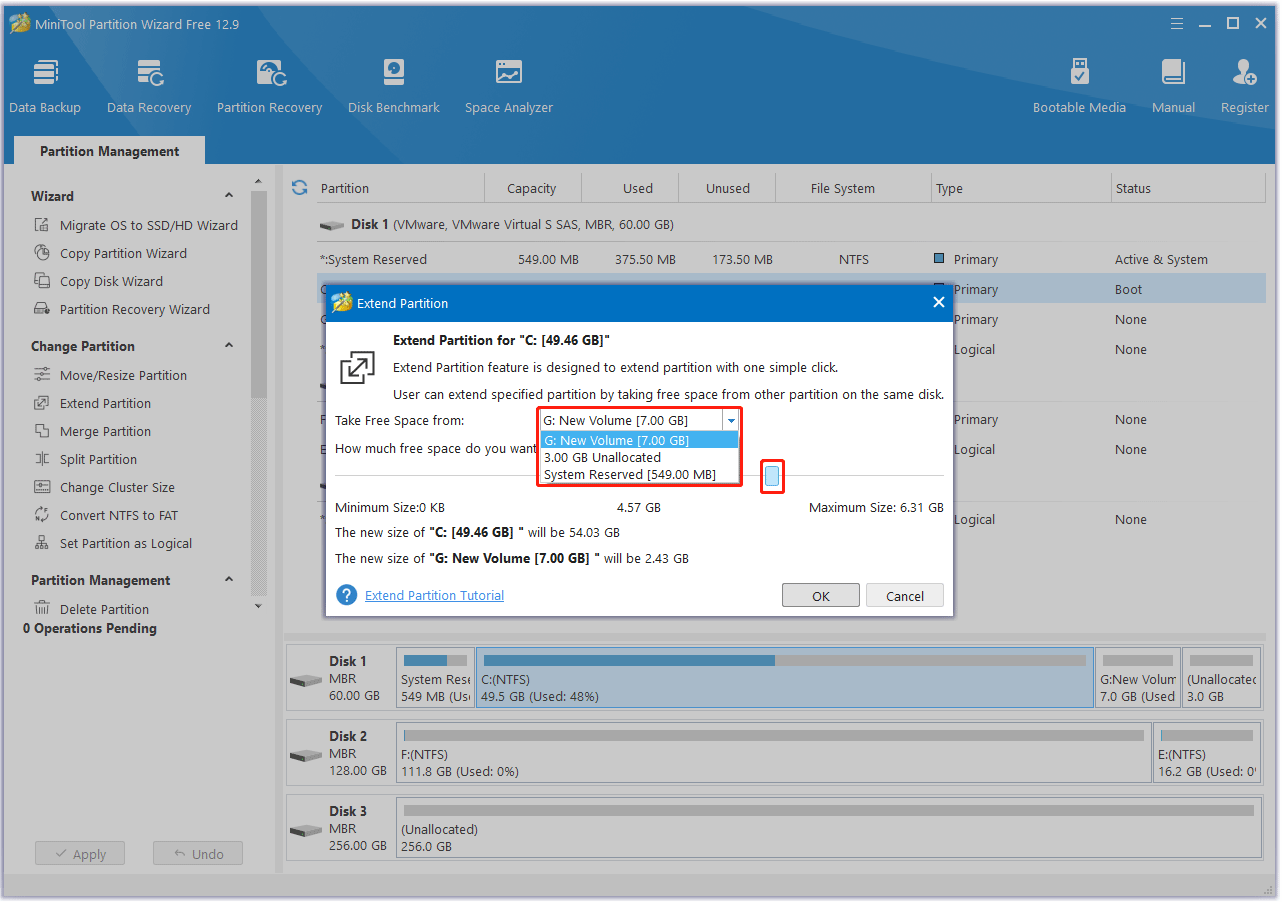
Игры и инструменты разработчика ставятся на C:, пока обновления не откажутся. Перенести место с другого тома заманчиво — сначала сделайте резервные копии, затем сожмите донорский раздел с нужной стороны и расширьте C: смежным свободным пространством.
Подробнее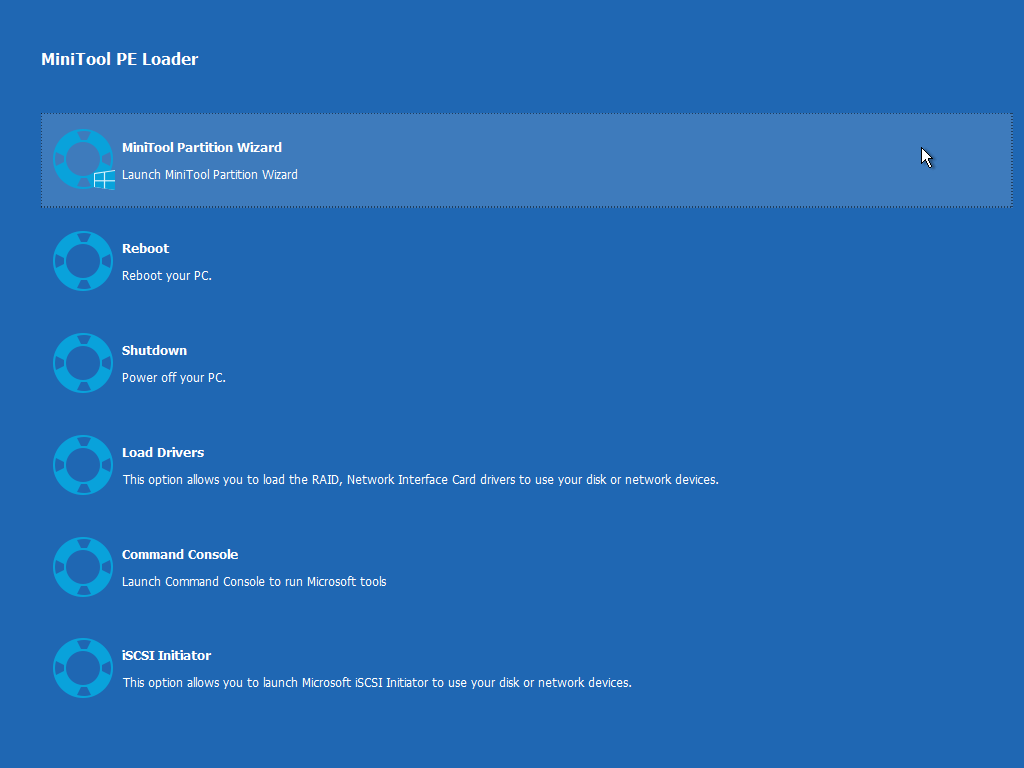
Нужна идентичная загрузка с нового SSD. Клон диска — не копирование файлов: важны скрытые разделы восстановления и EFI. После клона проверьте порядок загрузки и настройки прошивки.
Подробнее
Внешние диски, отключающиеся под нагрузкой, могут оставить файловую систему несогласованной. Когда железо стабильно, просканируйте диск, не записывайте новые данные на пострадавший том и изучите варианты восстановления до форматирования.
ПодробнееПока идут операции
Постановка в очередь — это половина истории. Windows всё ещё планирует обновления, защитное ПО трогает съёмные тома, а схемы питания считают «почти простой» сном. Сочетайте эти привычки с резервными копиями — дешевле, чем репетировать восстановление.
«Управление дисками», второй продукт для разделов и полные образы могут держать блокировки метаданных. Завершите или закройте конкурирующие инструменты до «Применить», чтобы «том используется» оставался редким исключением, а не охотой за призраком.
Крупные обновления Windows и установка драйверов перезапускают службы и перемонтируют тома. Если «Применить» уже затронул системные разделы — осознанно перезагрузитесь, проверьте загрузку, затем планируйте прочие обновления, а не вплетайте их в ту же ночь.
Разъём micro-B может шататься от вибрации, хотя кажется вставленным. Прямые порты, разгрузка натяжения на длинных линиях; ноутбук только от батареи — как учебный обрыв питания, а не норма для многочасовых переносов.
Полные шкалы времени с неудачей и политикой — на странице составных сценариев; просмотрите её, прежде чем копировать чужой чек-лист.
Сигналы стоп
Инструменты разделов могут поставить в очередь почти что угодно; Windows и железо всё равно решают. Воспринимайте эти признаки как жёсткую паузу: сначала стабилизируйте среду, затем возвращайтесь к изменению разметки при целых резервных копиях.
Проверки поверхности и клонирование нагружают каждый сектор. Если диск уже сообщает об ошибках, сначала образ или замена железа, а не «косметические» переносы разделов — иначе часы работы могут оборваться на нечитаемых секторах посередине.
Док-станции USB меняют нумерацию при переключении кабелей. Снимите двусмысленность подписями в «Управлении дисками», отключите лишнее на время работы с системным диском и не полагайтесь только на буквы при нескольких корпусах.
Бытовые сценарии рассчитаны на базовые диски. Если видите динамический диск, дисковые пространства или RAID-семантику, которую не понимаете, сначала изучите ограничения Windows — смена типов разрушительно рискованна, это не «быстрая уборка».
Прошивка и фильтр-драйверы могут смениться посреди сеанса. Доведите обновления на питании от сети, выполните чистую перезагрузку, затем длинные офлайн-операции. Принудительный сон во время применения часто начинается с «уже почти закончилось».
Если сигналов несколько, скучный ответ обычно верный: сделайте образ важного, замените подозрительное железо, потом меняйте разметку с устойчивой базы. В FAQ — коротко про BitLocker, загрузку и неудачное расширение.
Словарь
Одни и те же подписи в «Управлении дисками», BIOS поставщика и partitioning software — согласуйте термины, чтобы не путать действие с томом и действие со всем диском.
Для конвертации схем и формулировок по восстановлению загрузки сочетайте этот список со статьёй MBR vs GPT и разделом FAQ о загрузке.
Устойчивость
Реальная история восстановления предполагает откат. Не каждая копия восстановит загрузочную разметку, скрытые тома или метаданные BitLocker — поймите, какой слой вы реально сохранили, до сжатия или клонирования.
Программы образов, копирующие секторы или архивы с учётом разделов, ближе всего к «отмене» для работы с разметкой. Они тяжелее по месту и времени, но обычно это ответ, когда нужно вернуть EFI, восстановление и C: вместе.
Robocopy, архивы или планы в духе «просто скопируй папку проекта» защищают данные, которые вы можете перечислить. Они не восстанавливают таблицу разделов — сочетайте с образом, если трогаете системную разметку, а не только документы.
Синхронизация в стиле OneDrive пропускает многие пути, учитывает квоты и может «шуметь» во время долгих дисковых операций. Считайте облако дополнительной копией выбранных файлов, а не доказательством восстановления после порчи карты разделов.
Если у вас только один из трёх слоёв — добавьте недостающий до «Применить» или сузьте операцию, пока план восстановления не соответствует риску.
Посмотреть программу
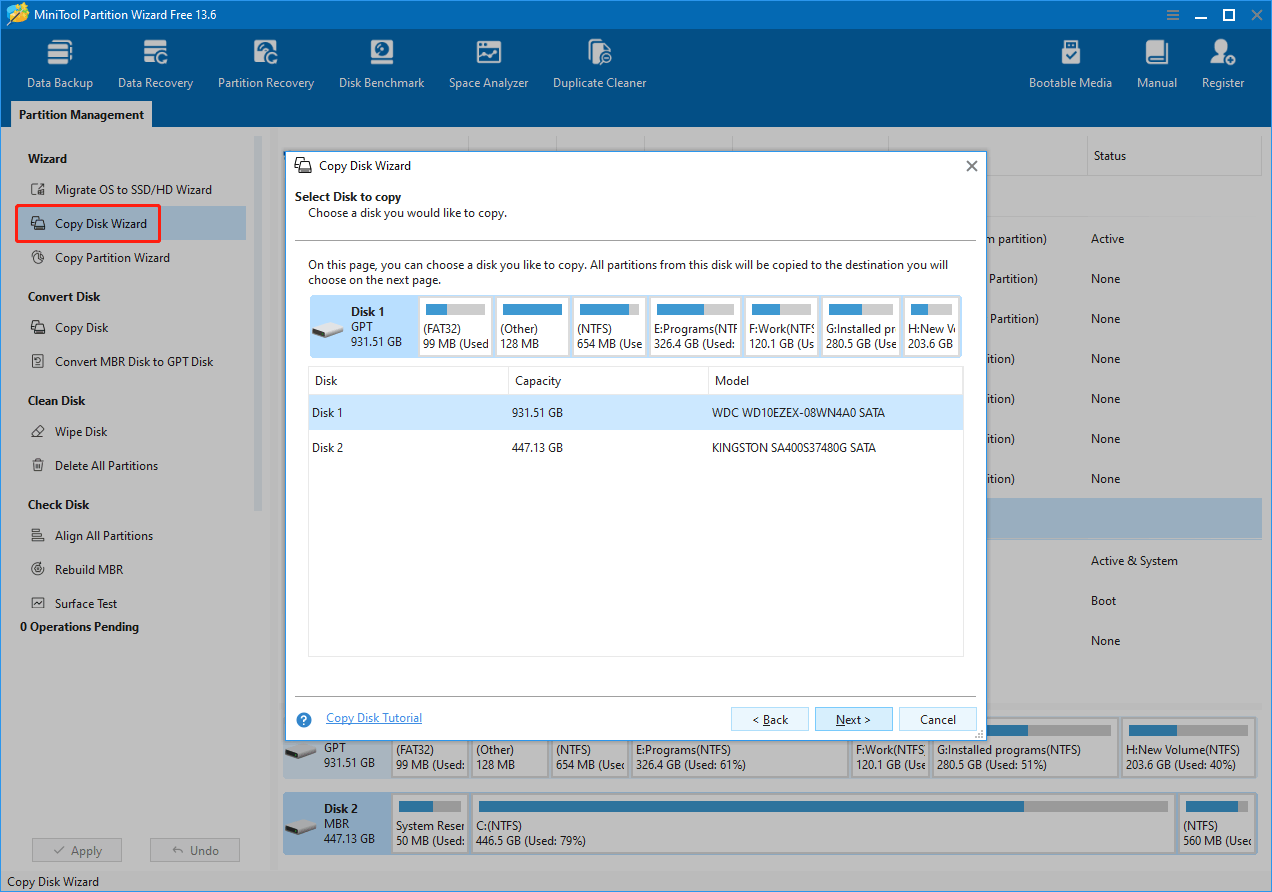
Посмотрите, как устроено главное окно: список дисков, карта разделов и панель действий. Добавьте «субтитры в голове» — ставьте на паузу, когда видите операцию, которую планируете позже.
Ознакомительный ролик из поставляемой с продуктом папки медиа.
Редакции и политики
Геометрия разделов одинакова для всех SKU: незанятое пространство по-прежнему должно примыкать к нужному краю для расширения. Меняется то, где Windows показывает BitLocker, шифрование устройства и часть сценариев резервного копирования — планируйте пути в UI по своей редакции и режиму управления.
Групповая политика, MDM и образы OEM могут убрать цели сжатия или заблокировать запись, которую обещают «домашние» скриншоты. Сильно разные меню чаще политика — не ошибка карты диска.
В розничной Home чаще лёгкий путь через учётную запись Microsoft, в Pro и Enterprise — классические защитники и политики. Инструмент разделов ставит в очередь те же шаги, когда защитники согласованы.
Переведённые подписи переименовывают разделы восстановления и OEM: сверка скриншотов медленнее, чем читать размер, порядок и строку ФС. В межъязыковых форумах без этого не обойтись.
Как думает интерфейс
Когда это укладывается в голове, те же экраны становятся предсказуемыми: видно, где риск, что ждёт в очереди и когда программа просит перезагрузку, а не второй клик.
Многие изменения сначала ставятся в очередь. Нижняя панель — ваш контракт: прочитайте каждую строку, оцените время и учитывайте, что обесточивание до «Применить» может оставить диск наполовину обновлённым. Отмена дружелюбна, пока всё ещё в очереди.
Операции на «Диске 1» могут затронуть несколько букв сразу. Если предупреждение про весь диск — предположите, что в зоне и забытые вами разделы — восстановление, OEM или EFI. Подписывайте диски в заметках, а не только C: и D:.
BitLocker, Secure Boot и пути UEFI не исчезают, пока открыт менеджер разделов. Если шаг требует расшифровки или настройки прошивки, сделайте это сначала; иначе интерфейс может выглядеть готовым, а среда заблокирует завершение.
Сценарий работы
Запишите текущие размеры, буквы дисков и включён ли BitLocker. Сделайте снимок экрана карты разделов для сравнения после изменений.
Добавьте операции в список ожидания и прочитайте итог внизу. Долгие задачи на системных дисках могут потребовать перезагрузки — зарезервируйте окно обслуживания.
После изменений убедитесь, что Windows загружается, тома монтируются, точки восстановления и резервные копии открываются. Держите спасательный носитель для одной холодной перезагрузки.
Файловые системы
Менеджеры разделов просят выбрать файловую систему при создании или форматировании тома. Неверный выбор не всегда заметен, пока не понадобится огромный файл, двойная загрузка или сжатие системного тома, завязанного на возможности NTFS.
По умолчанию для внутренних дисков: журналирование, сжатие, крючки шифрования и большие одиночные файлы. Большинство сценариев объединения, сжатия и расширения на потребительских томах предполагают NTFS — прочитайте руководство до конвертации в другую систему.
Часто на SD-картах и внешних SSD, которыми делитесь с macOS или Linux. Лёгкие метаданные и поддержка больших файлов, но Windows не ждёт exFAT на томе ОС — для переноса данных, а не замены загрузочного NTFS без исследования.
Старые флешки и совместимость с консолями часто означают FAT32 с лимитом ~4 ГБ на файл. Прошивка UEFI по-прежнему читает небольшой FAT32 EFI — это деталь загрузочной разметки, не повод форматировать весь диск в FAT32 для повседневной работы в Windows.
Смена файловой системы на месте обычно означает стирание и восстановление из резервной копии. Если нужно только место, начните с очистки и руководств по изменению размера до форматирования нужного тома.
После «Применить»
Завершение без ошибок — только полпути. Короткий чеклист ловит ошибочную разметку, сюрпризы шифрования и дыры в резервных копиях, пока вы помните, что меняли.
Контрольный список проверки
Гибридное завершение и быстрый запуск могут скрыть проблемы пути загрузки. Полностью выключите один раз, затем загрузитесь и убедитесь, что ожидаемый том ОС, буквы и внешние диски на месте.
Снова откройте «Управление дисками» или partitioning software и сравните свободное место, порядок разделов и метки со снимком до изменений. Опечатки в заметках дешевле, чем догадки после новых записей на диск.
Если том был защищён, убедитесь, что Windows запрашивает ключи восстановления только когда вы этого хотите — не при каждой загрузке. Несогласованное состояние защиты после изменения размера — повод остановиться и читать, а не закрыть окно.
Запустите быструю тестовую резервную копию или убедитесь, что программа образов видит новую разметку. Структурные изменения иногда ломают пути или исключают диски, пока не обновите задание — лучше узнать сегодня, чем через месяц.
Если пункт не прошёл, считайте машину всё ещё в обслуживании: сохраните журналы, избегайте тяжёлых записей на подозрительные тома и используйте разделы FAQ по загрузке и BitLocker до следующей волны операций с разметкой.
FAQ: загрузка, BitLocker и сбои расширенияПодготовка места
Это не заменяет резервные копии — но снижает панику, когда внезапно нужны клавиатура, ссылка или второе устройство, пока основной ПК двигает секторы.
USB восстановления вендора, установщик Windows или уже проверенная загрузочная флешка на этой прошивке. Один тестовый запуск в спокойный вечер — чтобы не читать BIOS впервые на сером перезапуске.
Плата, модель диска и где лежат PDF с ключами BitLocker. LTE на телефоне лучше гадания драйверов Wi‑Fi, когда рабочий стол занят операцией и нужна документация.
Держите FAQ и нужную статью там, где можно листать, не сворачивая partitioning software. Прыжки по вкладкам во время применения — типичный способ пропустить шаг.
Договоритесь о времени «не выдёргивать эту розетку». Обрывы питания внешних корпусов при домашних миграциях встречаются чаще «вирусов».
Охват
Статьи здесь — редакционные полевые заметки: они обобщают типичные схемы разметки Windows и сценарии partitioning software, но не видят вашу проводку, здоровье SSD и корпоративные окна изменений.
Ничто на этих страницах не является персональной техподдержкой — при высокой цене простоя или данных остановитесь и подключите того, кто утверждает окна работ.
Начать
На этом сайте нет установщиков. Получая partitioning software в другом месте, считайте каждую загрузку недоверенной, пока не проверите издателя, который показывает ОС, и контрольные суммы, если можете их подтвердить.
Совет: создайте точку восстановления или полный образ диска до структурных изменений на рабочих носителях.