
Windows-Systempartition vergrößern – ohne zu raten
Viele fehlgeschlagene Erweiterungen sind Geometrieprobleme: freier Speicher liegt nicht neben C:, BitLocker ist noch aktiv oder eine Wiederherstellungspartition blockiert. Dieser Artikel führt durch die Entscheidungslogik. Nur zu Bildungszwecken – Bezeichnungen unterscheiden sich je nach Produkt und Edition.
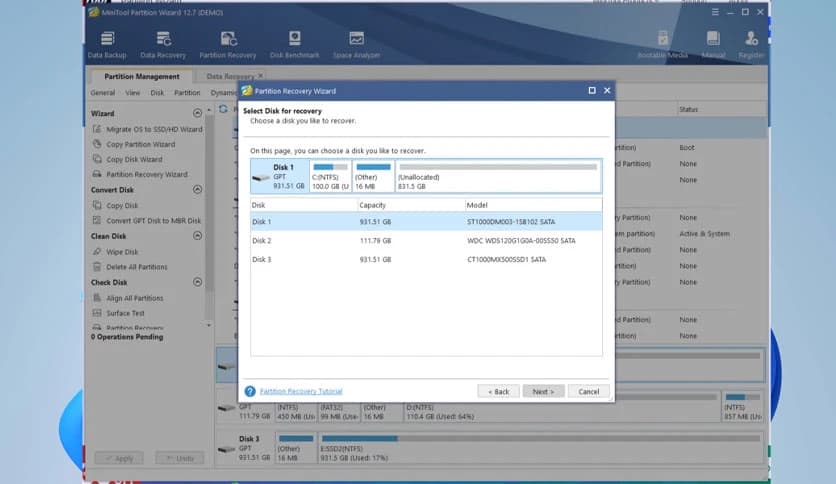
Datenträger kartieren, bevor Sie Schieberegler bewegen
partitioning software öffnen, die Reihenfolge aller Volumes von links nach rechts notieren und Wiederherstellungs- oder OEM-Partitionen erkennen. Screenshot des Layouts. Bei BitLocker Protector-Status vor strukturellen Änderungen klären.
Von der richtigen Seite verkleinern
Um nicht zugewiesenen Speicher direkt neben C: zu erzeugen, verkleinern Sie meist die Partition direkt hinter C: von ihrer linken Kante (zu C: hin). Tools beschreiben das unterschiedlich – die Richtungslabels im Assistenten genau lesen.
Nur erweitern, wenn der Speicher anliegt
Erweitern braucht auf Basis-MBR/GPT nicht zugewiesenen Speicher direkt nach dem Ziel-Volume. Blockiert eine andere Partition, zuerst verschieben oder verkleinern, dann erneut erweitern.
Übernehmen in einer ruhigen Zeitfenster
Speicherintensive Apps schließen, Sleep deaktivieren, Laptops am Netzteil. Steht ein Neustart in der Liste, rechnen Sie mit längerem schwarzen Bildschirm – ziehen Sie die Stromversorgung nicht mitten in der Operation ab.