
Redimensiona la partición del sistema de Windows sin adivinar
La mayoría de ampliaciones fallidas son en realidad problemas de geometría: el espacio libre no está junto a C:, BitLocker sigue activo o una partición de recuperación bloquea el camino. Este artículo recorre el árbol de decisiones. Solo educativo: las etiquetas varían según producto y edición.
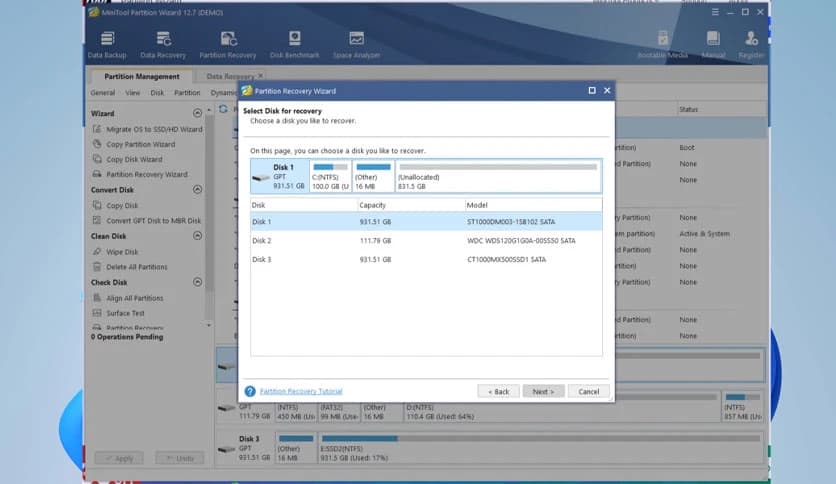
Traza el disco antes de tocar los deslizadores
Abre partitioning software, anota el orden de cada volumen de izquierda a derecha e identifica particiones de recuperación u OEM. Captura el diseño. Si usas BitLocker, resuelve el estado del protector antes de ediciones estructurales.
Reduce por el lado correcto
Para crear espacio sin asignar adyacente a C:, sueles reducir la partición inmediatamente posterior a C: desde su borde izquierdo (hacia C:). Las herramientas lo describen de distintas formas: lee con atención las etiquetas de dirección del asistente.
Amplía solo cuando el espacio esté pegado
Las operaciones de ampliar volumen necesitan espacio sin asignar justo después del volumen objetivo en diseños MBR/GPT básicos. Si otra partición bloquea, muévela o redúcela primero y reintenta ampliar.
Aplica en una ventana tranquila
Cierra aplicaciones intensivas en disco, desactiva el suspender y mantén alimentación de CA en portátiles. Si aparece reinicio en la lista, espera una pantalla en negro más larga: no fuerces el apagado a mitad de operación.