Photographier l’ordre des disques et les lettres
La partition 1 sur le disque 0 n’est pas toujours C:. Repérez les blocs OEM, de récupération et EFI pour ne jamais déplacer le mauvais bord quand l’espace libre est juste.
 Disk layout hub
Boîte à outils partitions
partitioning software vous aide à visualiser les disques, mettre des opérations en file d'attente et appliquer des changements avec intention. Ce site rassemble des guides pratiques, des modes d'échec fréquents et des pistes de récupération pour garder la maîtrise.
Carte
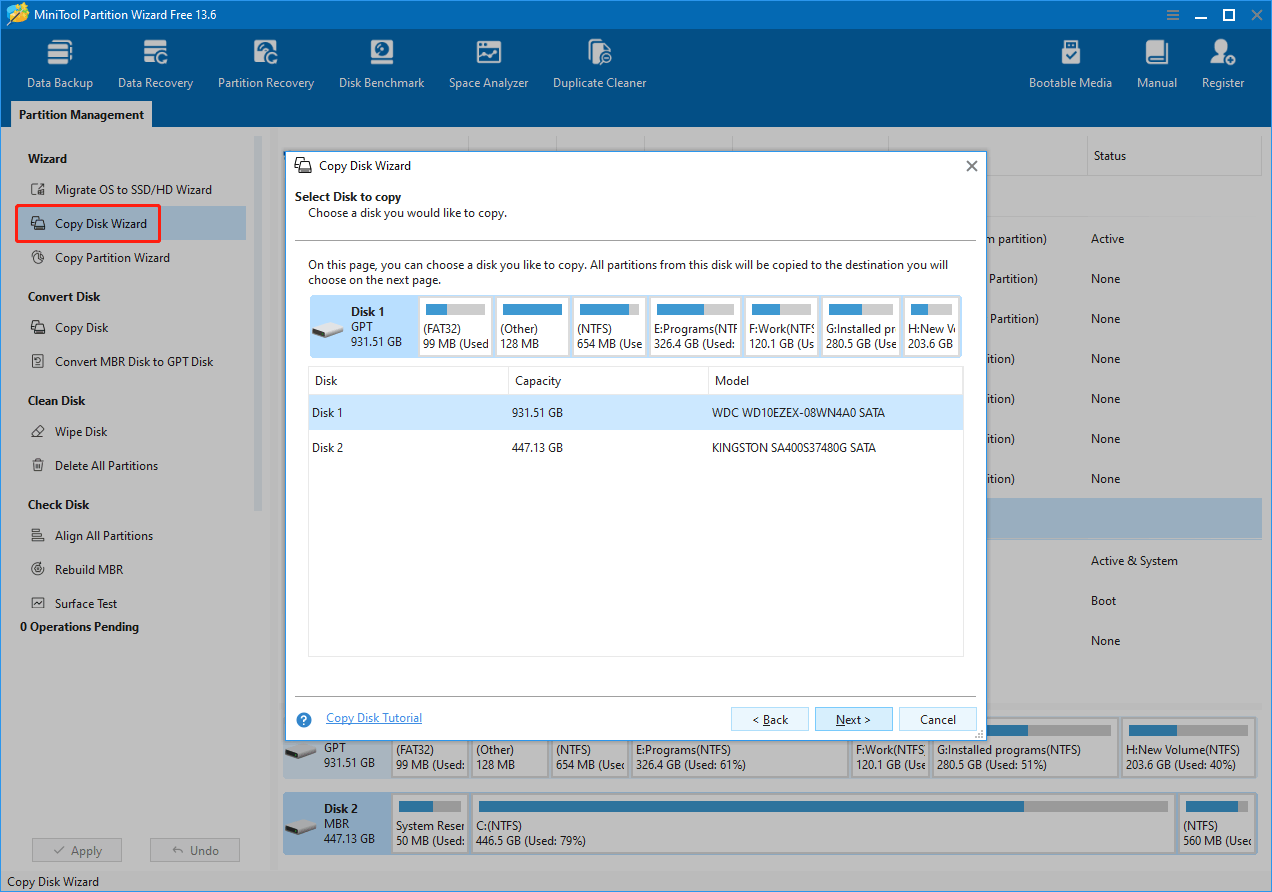
Carte du disque et liste des opérations en attente
Boîte à outils
Redimensionner, déplacer, fusionner, copier et test de surface
Récupération
Support amorçable et flux orientés récupération
Premiers pas
Ces quatre repères prennent une minute maintenant et vous servent si une longue application est interrompue, si un câble lâche ou si vous devez expliquer l’état de la machine à quelqu’un d’autre.
La partition 1 sur le disque 0 n’est pas toujours C:. Repérez les blocs OEM, de récupération et EFI pour ne jamais déplacer le mauvais bord quand l’espace libre est juste.
BitLocker et équivalents changent ce qui se termine sous Windows par rapport aux chemins avec redémarrage. Notez les clés de récupération et les étapes de suspension avant d’enfiler des redimensionnements sur des volumes protégés.
BIOS/CSM contre UEFI va de pair avec MBR contre GPT. Cloner ou convertir sans ce modèle mental, c’est le portable qui demande soudain un média introuvable.
Les gros déplacements préfèrent le secteur, le sommeil désactivé et une session où vous pouvez laisser le capot ouvert. Traitez les tâches listées avec redémarrage comme une maintenance hors ligne, pas comme une tâche de fond.
Pour du détail par scénario, ouvrez l’aperçu des capacités ou la page des situations types — les deux restent sur ce site.
Avant de mettre en file
Les outils de partitions exposent la même géométrie partout ; les échecs viennent souvent de la machine autour de l’outil. Traitez-les comme une checklist prévol pour qu’Appliquer ne soit pas surpris à mi-parcours.
Même fabricant, même capacité et boîtiers USB rendent disque 1 et disque 2 faciles à confondre. Lisez la chaîne du modèle, le numéro de série s’il apparaît, et la capacité jusqu’au dernier gigaoctet avant d’enfiler des étapes destructrices.
Fichiers d’échange, images d’hibernation, fenêtres Explorateur ouvertes et indexation gardent des handles sur des chemins que vous croyez libres. Fermez les applis, suspendez les grosses synchros, et attendez-vous à ce que certaines opérations passent sur la file de redémarrage du volume système.
Une station ou un hub qui lâche le lien sous charge peut interrompre de longs déplacements. Préférez les ports directs de la carte mère, le secteur sur portable, et un schéma d’alimentation qui ne dort pas au milieu du travail. Les microcoupures sont une raison de restaurer depuis la sauvegarde, pas de relancer à l’aveugle.
Quand l’interface ne colle pas à votre modèle mental, vérifiez l’ordre des disques dans Gestion des disques, puis relisez le résumé des opérations en attente ligne par ligne — ce panneau est le contrat avant Appliquer.
Ce que vous pouvez faire
Ce sont les capacités que la plupart associent à des sauvegardes et des points de restauration. Chaque bloc renvoie vers un article plus long quand vous voulez le récit complet.
Créer, supprimer, formater, masquer et modifier des lettres de lecteur tout en surveillant l'alignement et le choix du système de fichiers. Utile pour nettoyer des volumes inutilisés avant clonage.
Lire le guide
Mesurer les performances du stockage, effacer des disques en toute sécurité et lancer des tests de surface quand le matériel est suspect. Servez-vous des résultats pour savoir si le partitionnement corrige le symptôme ou si le disque doit être remplacé.
Lire le guide
Déplacer le système vers un SSD, aligner les partitions pour les performances et réfléchir au mode de démarrage (UEFI vs Legacy) avant migration. Anticiper évite les réparations d'urgence.
Lire le guide
Copier des partitions, explorer des volumes perdus et consigner ce qui a changé en cas d'échec. Associez cela à des images disque complètes pour pouvoir revenir en arrière si une modification de disposition dérape.
Lire le guideArticles longs
Chaque carte ouvre un guide complet sur ce site — même ton que la FAQ, avec de la place pour schémas, cas limites et ordre d’opérations raisonnable avant de mettre des actions en file.
Indécis ? Parcourez seulement les titres sur l’index du blog, ou ouvrez la FAQ pour des réponses courtes sur BitLocker, les redémarrages et l’extension grisée.
Intégré vs spécialiste
Windows propose rétrécir, étendre, supprimer et formater pour des dispositions simples sur des disques sains. Les points douloureux sont presque toujours géométriques : espace libre du mauvais côté, partitions de récupération au milieu, clonages complets ou tâches nécessitant un redémarrage mis en file — là, un outil carte + file d'attente dédié aide.
Gestion des disques
Supprimer un volume de données de trop que vous avez créé vous-même, étendre un volume qui touche déjà de l'espace non alloué ou formater une nouvelle partition vierge reste raisonnable dans Gestion des disques si vous avez des sauvegardes et que vous savez quel disque physique est sélectionné.
partitioning software
Déplacer ou redimensionner pour rendre l'espace libre contigu, fusionner des volumes adjacents, cloner un disque système entier avec blocs EFI et de récupération, vérifier l'alignement ou lancer des tests de surface avant de faire confiance au matériel — ces flux profitent d'une liste visuelle des disques et d'une file d'opérations lisible avant Appliquer.
Repères
Si Étendre reste grisé malgré de l'espace libre, vous êtes déjà dans la seconde catégorie : lisez le guide de redimensionnement sur les règles de contiguïté, puis croisez avec la FAQ pour BitLocker et les disques dynamiques.
Même session
partitioning software n'est pas la seule interface à ouvrir le jour de maintenance. Ces outils Microsoft répondent à d'autres questions — comptabilisation de l'espace, vérité rapide sur la disposition, santé du système de fichiers — avant d'enfiler des opérations destructrices.
Voyez ce qui consomme réellement C: avant de rétrécir ou déplacer des partitions. Fichiers temporaires, caches d'optimisation de livraison et anciennes installations Windows apparaissent ici avec des totaux plus clairs qu'une seule barre dans l'Explorateur.
Confirmez les lettres de lecteur, quel disque est le Disque 0 par rapport à l'USB externe, et si les volumes sont sains avant de reproduire la vue dans partitioning software. Deux vues de la même machine réduisent les erreurs de mauvais disque.
Si l'Explorateur se fige, les clones rament ou le Journal des événements signale des alertes disque, lancez le parcours CHKDSK recommandé par le fournisseur avant un long redimensionnement. Déplacer des partitions sollicite le stockage — partez d'une lecture saine du volume.
Notes de terrain
Ce sont des scénarios composites issus de fils de support et de forums. Ce ne sont pas des témoignages — ce sont des motifs à comparer à votre propre machine.
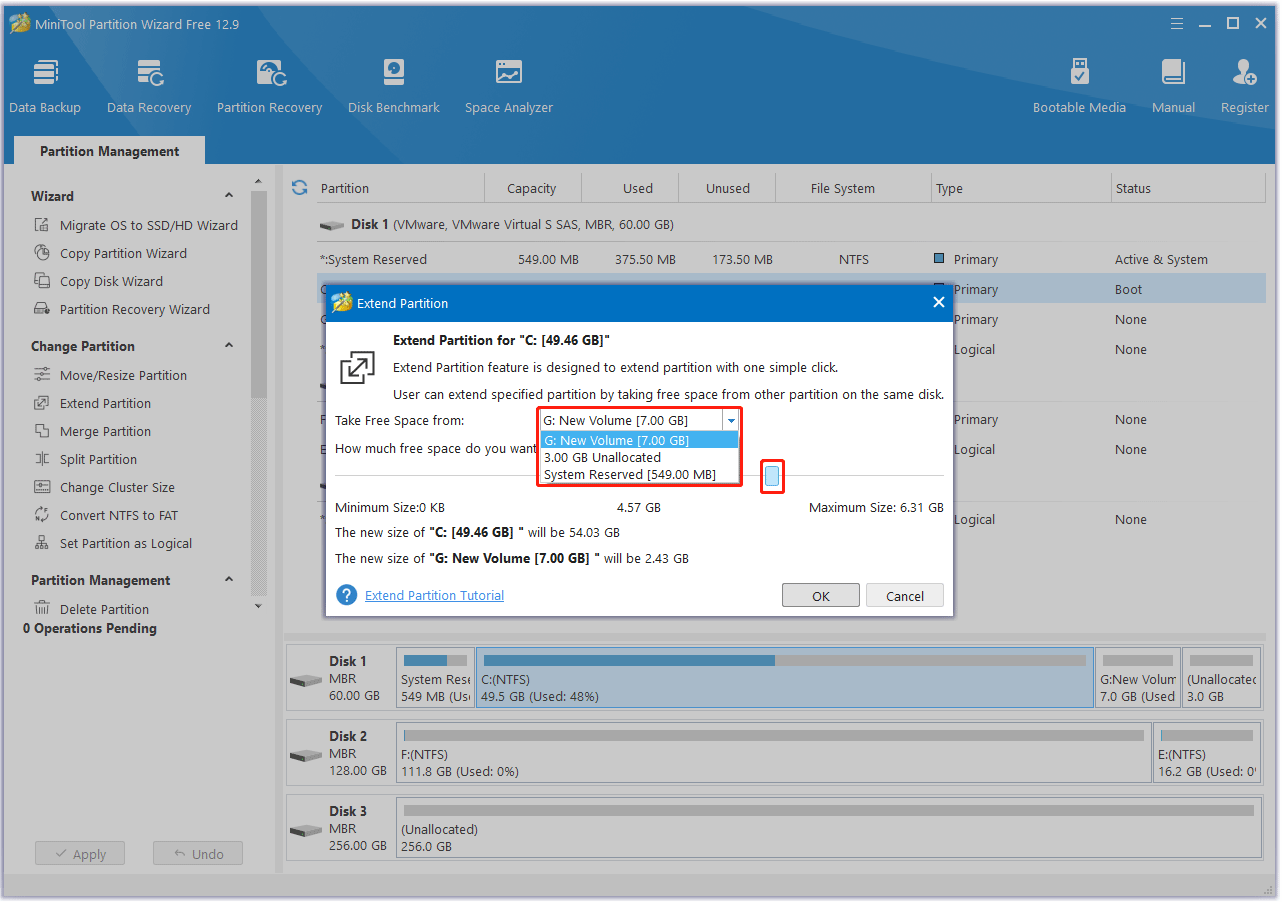
Vous installez jeux et outils de développement sur C: jusqu'à ce que les mises à jour refusent de tourner. Déplacer de l'espace depuis un autre volume est tentant — sauvegardez d'abord, rétrécissez la partition donneuse du bon côté, puis étendez C: avec un espace libre contigu.
En savoir plus
Vous voulez que le nouveau SSD démarre à l'identique. Le clonage de disque diffère d'une copie de fichiers : les partitions de récupération cachées et la partition système EFI comptent. Vérifiez l'ordre de démarrage et les réglages du micrologiciel après le clone.
En savoir plus
Les disques externes qui se déconnectent sous charge peuvent laisser des systèmes de fichiers incohérents. Une fois le matériel stable, analysez le disque, évitez d'écrire de nouvelles données sur le volume touché et explorez la récupération avant de reformater.
En savoir plusPendant l’exécution
La mise en file n’est que la moitié de l’histoire. Windows planifie encore des mises à jour, la sécurité touche aux volumes amovibles et les schémas d’alimentation voient « presque inactif » comme sommeil. Empilez ces habitudes avec vos sauvegardes — moins cher que répéter une restauration.
Gestion des disques, un second produit de partitions et les imagers plein disque peuvent chacun verrouiller des métadonnées. Terminez ou fermez les outils concurrents avant Appliquer pour que « volume en cours d’utilisation » reste rare — pas une chasse au mystère.
Les grosses mises à jour Windows et les pilotes redémarrent des services et remontent des volumes. Si Appliquer a déjà touché des partitions système, redémarrez volontairement, validez le boot, puis planifiez d’autres mises à jour — pas la même nuit entremêlée.
Un micro-B USB peut bouger sous vibration alors qu’il semble enclenché. Ports directs, soulagement de traction sur les longues courses, et portables sur batterie seulement comme exercice de coupure — pas par défaut pour des déplacements de plusieurs heures.
Pour des chronologies complètes mêlant malchance et politique, parcourez la page des scénarios composites avant de recycler une checklist trouvée ailleurs.
Feux rouges
Les outils de partition peuvent presque tout mettre en file ; Windows et le matériel gardent leur mot. Traitez ces motifs comme des pauses nettes : stabilisez l’environnement, puis revenez aux changements de schéma avec des sauvegardes saines.
Les tests de surface et les clones sollicitent chaque secteur. Si le disque signale déjà des erreurs, imagez ou remplacez le matériel avant des déplacements cosmétiques de partitions — sinon des heures de travail peuvent finir sur des secteurs illisibles en plein milieu.
Les stations USB renumèrent quand les câbles changent. Lever l’ambiguïté avec les libellés dans Gestion des disques, débranchez l’excédent pendant les jobs sur disque système, et n’appuyez jamais seulement sur les lettres quand plusieurs boîtiers sont branchés.
Les flux grand public supposent des disques de base. Si vous voyez Dynamique, espaces de stockage ou sémantique RAID OEM floue, documentez d’abord les limites Windows — changer de type est risqué et destructif, pas un clic de ménage.
Les pilotes filtres et le firmware peuvent bouger en session. Terminez les mises à jour sur secteur, redémarrez proprement, puis lancez les longues opérations hors ligne. Une mise en veille forcée pendant Appliquer commence souvent par « c’était presque fini ».
Si plusieurs signaux s’empilent, la réponse ennuyeuse est souvent la bonne : imagez l’essentiel, remplacez le matériel douteux, puis partitionnez depuis une base stable. La FAQ condense BitLocker, chemins de boot et extensions bloquées.
Vocabulaire
Les mêmes libellés apparaissent dans Gestion des disques, le BIOS du constructeur et partitioning software — alignez les définitions pour ne pas confondre une action sur un volume et une action sur tout le disque.
Pour les conversions de schéma et le vocabulaire de réparation du démarrage, croisez cette liste avec l'article MBR vs GPT et la section démarrage de la FAQ.
Résilience
Une vraie histoire de restauration suppose un retour en arrière possible. Toutes les sauvegardes ne restaurent pas une disposition de démarrage, des volumes cachés ou les métadonnées BitLocker — sachez quelle couche vous avez réellement capturée avant de rétrécir ou cloner.
Les outils d'imagerie qui copient des secteurs ou des archives conscientes des partitions se rapprochent le plus d'un annuler pour le travail sur la disposition. Ils coûtent plus d'espace et de temps, mais c'est la réponse habituelle quand EFI, la récupération et C: doivent revenir ensemble.
Robocopy, archives ou « copier le dossier projet » protègent les données que vous pouvez nommer. Elles ne reconstruisent pas les tables de partitions — associez-les à l'imagerie quand la tâche touche la disposition système, pas seulement des documents.
La synchro façon OneDrive ignore de nombreux chemins, respecte des quotas et peut s'agiter pendant de longues opérations disque. Traitez le cloud comme une copie supplémentaire de fichiers choisis, jamais comme une preuve de récupération d'une table de partitions abîmée.
Si vous n'en avez qu'une des trois, ajoutez la couche manquante avant Appliquer — ou réduisez l'opération jusqu'à ce que votre scénario de restauration corresponde au risque.
Voir l'application
Regardez comment la fenêtre principale est organisée : liste des disques, carte des partitions et panneau d'actions. Imaginez des sous-titres — mettez en pause quand vous voyez une opération que vous prévoyez plus tard.
Clip d'orientation issu du dossier média fourni avec le produit.
Éditions et stratégie
Le calcul des partitions est le même entre références : l'espace non alloué doit toujours toucher le bon bord avant extension. Ce qui bouge, c'est où Windows affiche BitLocker, le chiffrement appareil et certains raccords sauvegarde — anticipez les chemins d'interface selon votre édition réelle et la gestion du poste.
Stratégie de groupe, MDM et images OEM peuvent retirer des cibles de réduction ou bloquer des écritures que vous attendez d'après des captures grand public. Des menus très différents, c'est souvent la politique — pas un bug de la carte disque.
Home grand public propose souvent un parcours plus léger lié au compte Microsoft, Pro et Enterprise s'appuient davantage sur les protecteurs classiques et la stratégie. L'outil de partition enfile les mêmes opérations une fois les protecteurs d'accord.
Les libellés traduits renomment partitions de récupération et OEM : aligner des captures est plus lent que lire taille, ordre et ligne de système de fichiers. Les forums multilingues exigent cette discipline.
Comment l'interface raisonne
Une fois comprises, les mêmes écrans deviennent prévisibles : vous savez où est le risque, ce qui attend dans la file et quand l'outil demande un redémarrage plutôt qu'un second clic.
Beaucoup de changements sont d'abord mis en scène. Le panneau du bas est votre contrat — lisez chaque ligne, estimez la durée totale et attendez-vous à ce qu'une coupure avant Appliquer laisse le disque à moitié mis à jour. Annuler est votre allié tant que tout est encore en attente.
Les opérations sur le disque 1 peuvent toucher plusieurs lettres à la fois. Quand un avertissement parle du disque entier, supposez que des partitions oubliées — récupération, OEM ou EFI — sont dans le périmètre. Notez les disques dans vos repères, pas seulement C: et D:.
BitLocker, Secure Boot et les chemins UEFI ne disparaissent pas parce qu'un outil de partitions est ouvert. Si une étape exige un déchiffrement ou un réglage firmware, faites-le d'abord ; sinon l'interface peut sembler prête alors que l'environnement bloquera la fin.
Flux de travail
Notez tailles actuelles, lettres de lecteur et si BitLocker est actif. Capturez la disposition pour comparer après les changements.
Ajoutez les opérations à la liste en attente et lisez le résumé du bas. Les longues tâches sur disque système peuvent exiger un redémarrage — prévoyez une fenêtre de maintenance.
Après les changements, confirmez que Windows démarre, que les volumes se montent et que points de restauration ou sauvegardes s'ouvrent toujours. Gardez un média de secours pour un test de démarrage à froid.
Systèmes de fichiers
Les outils de partition demandent un système de fichiers lors de la création ou du formatage. Le mauvais choix n'apparaît pas toujours tant que vous ne déplacez pas d'énormes fichiers, ne dual-bootez pas ou ne tentez pas de rétrécir un volume système qui dépend de fonctionnalités NTFS.
Par défaut sur disques internes : journalisation, compression, crochets de chiffrement et gros fichiers uniques. La plupart des fusions, rétrécissements et extensions supposent du NTFS sur les volumes grand public — lisez le guide avant de convertir ailleurs.
Courant sur cartes SD et SSD externes partagés avec macOS ou Linux. Métadonnées légères et gros fichiers, mais ce n'est pas ce que Windows attend pour un volume OS — pour navettes de données, pas comme remplacement d'amorçage NTFS sans étude.
Vieilles clés USB et compatibilité consoles impliquent souvent du FAT32, qui plafonne vers 4 Go par fichier. L'UEFI lit toujours une petite partition système EFI en FAT32 — c'est un détail de disposition de démarrage, pas une invitation à formater tout le disque en FAT32 pour Windows au quotidien.
Changer de système de fichiers sur place signifie en général effacer puis restaurer depuis sauvegarde. Si vous voulez surtout de l'espace, triez avec nettoyage et guides de redimensionnement avant de reformater un volume encore nécessaire.
Après Appliquer
Appliquer sans erreur n'est qu'à mi-chemin. Une courte liste contrôle mauvais disques, surprises de chiffrement et trous de sauvegarde tant que vous vous souvenez encore de ce qui a changé.
Liste de vérification
L'arrêt hybride et le démarrage rapide peuvent masquer des problèmes de chemin de démarrage. Coupez l'alimentation complètement une fois, redémarrez et vérifiez le volume OS attendu, les lettres et le montage des disques externes.
Rouvrez Gestion des disques ou partitioning software et comparez espace libre, ordre des partitions et étiquettes à la capture d'avant-changement. Une coquille dans les notes coûte moins cher qu'une hypothèse après de nouvelles écritures.
Si un volume était protégé, vérifiez que Windows ne demande les clés de récupération que lorsque vous l'attendez — pas à chaque démarrage. Un état de protecteur incohérent après redimensionnement est un signal d'arrêt, pas un clic pour ignorer.
Déclenchez une sauvegarde test rapide ou vérifiez que votre outil d'imagerie voit la nouvelle disposition. Les changements structurels cassent parfois des chemins ou excluent des disques jusqu'à mise à jour du travail — mieux vaut l'apprendre ce soir que dans un mois.
Si une case échoue, considérez la machine encore en maintenance : collectez les journaux, évitez de lourdes écritures sur les volumes suspects, et utilisez les entrées FAQ démarrage et BitLocker avant une nouvelle passe de disposition.
FAQ : démarrage, BitLocker et échecs d'extensionPréparation du poste
Rien de cela ne remplace les sauvegardes — cela réduit la panique quand il faut un clavier, une URL ou un second appareil pendant que le PC principal déplace des secteurs.
USB de récupération constructeur, installateur Windows ou clé de maintenance déjà amorcée sur ce firmware. Testez un démarrage un soir calme pour ne pas découvrir le BIOS pendant un reboot gris.
Nom de carte mère, modèle de disque et où sont stockés les PDF BitLocker. La 4G sur téléphone bat les suppositions de pilotes Wi‑Fi quand le bureau est en pleine opération et qu'il faut la doc.
Gardez la FAQ et l'article pertinent ouverts où vous pouvez défiler sans réduire partitioning software. Chasser les onglets pendant Appliquer, c'est sauter des étapes.
Convenez d'un moment « on ne débranche pas cette prise ». Les coupures qui arrachent l'alimentation des boîtiers externes sont fréquentes lors des migrations maison.
Périmètre
Les articles sont des notes de terrain éditoriales : ils synthétisent des schémas Windows courants et des flux partitioning software, mais ils ne voient ni votre câblage, ni la santé SSD, ni vos fenêtres de changement d'entreprise.
Rien sur ces pages n'est du support technique personnalisé — quand l'indisponibilité ou la valeur des données est élevée, faites une pause et impliquez la personne qui valide la maintenance.
Pour commencer
Ce site n'héberge pas d'installateurs. Lorsque vous obtenez partitioning software ailleurs, considérez chaque téléchargement comme non fiable jusqu'à vérification de l'éditeur affiché par votre système et des sommes de contrôle que vous pouvez confirmer.
Astuce : créez un point de restauration ou une image complète avant des changements structurels sur des disques de production.