Festplattenreihenfolge und Laufwerksbuchstaben festhalten
Partition 1 auf Datenträger 0 ist nicht immer C:. Notieren Sie OEM-, Wiederherstellungs- und EFI-Bereiche, damit Sie bei knappem freiem Speicher nicht die falsche Kante verschieben.
 Disk layout hub
Partitions-Toolkit
partitioning software hilft, Datenträger zu visualisieren, Operationen in die Warteschlange zu legen und Änderungen bewusst anzuwenden. Diese Website sammelt praxisnahe Anleitungen, typische Fehlerquellen und Wiederherstellungsideen, damit Sie die Kontrolle behalten.
Karte
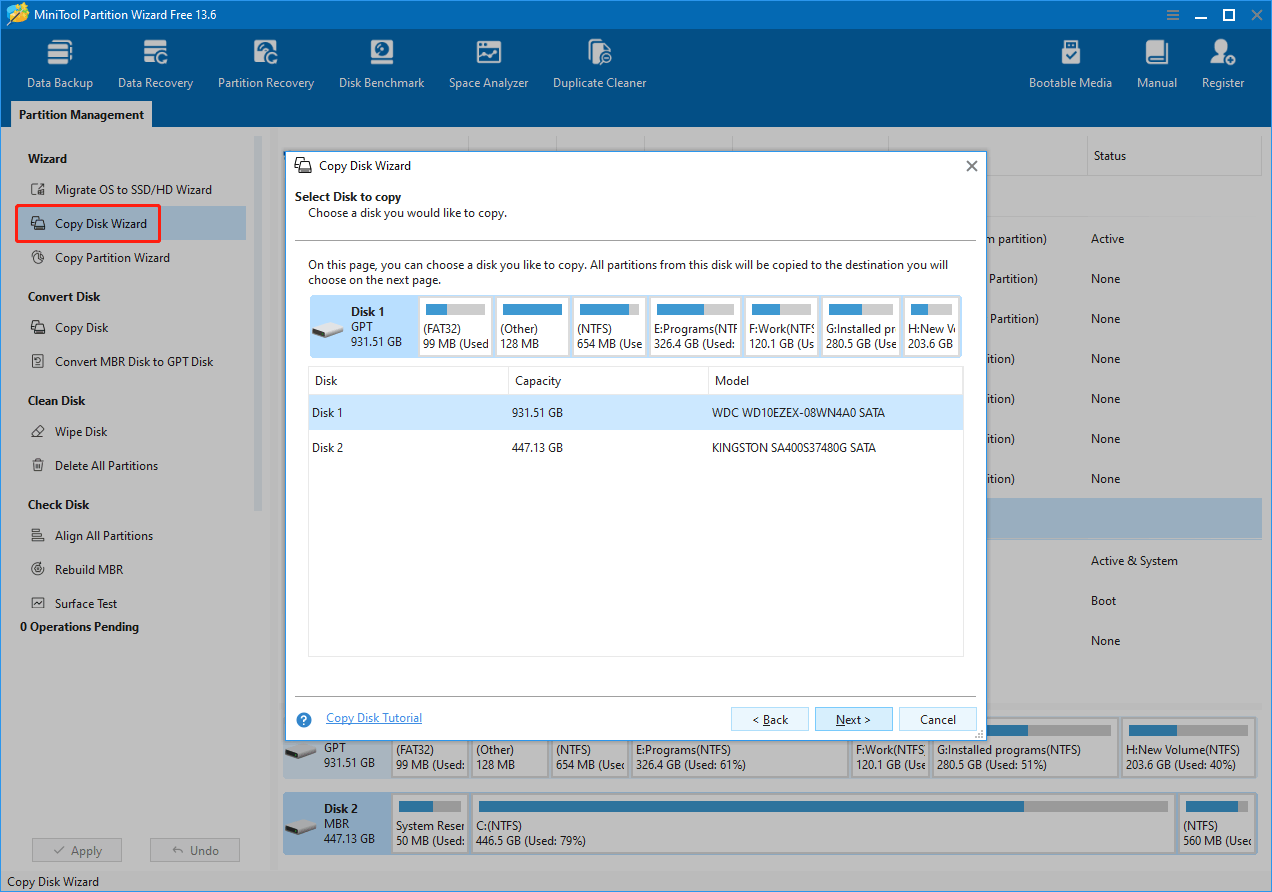
Festplattenkarte und Liste ausstehender Operationen
Toolkit
Größe ändern, verschieben, zusammenführen, kopieren und Oberflächentest
Wiederherstellung
Bootfähige Medien und wiederherstellungsorientierte Abläufe
Erste Schritte
Diese vier Punkte kosten jetzt eine Minute und helfen, wenn ein langes Übernehmen unterbrochen wird, ein Kabel ausfällt oder Sie den Rechnerzustand jemand anderem erklären müssen.
Partition 1 auf Datenträger 0 ist nicht immer C:. Notieren Sie OEM-, Wiederherstellungs- und EFI-Bereiche, damit Sie bei knappem freiem Speicher nicht die falsche Kante verschieben.
BitLocker und Herstelleräquivalente beeinflussen, welche Schritte unter Windows oder erst nach Neustart fertig werden. Sichern Sie Wiederherstellungsschlüssel und Suspend-Schritte, bevor Sie Verkleinerungen auf geschützten Volumes einplanen.
BIOS/CSM versus UEFI gehört zu MBR- versus GPT-Erwartungen. Klonen oder Konvertieren ohne dieses Modell endet oft mit Startmedienanforderungen, die niemand bereitgestellt hat.
Große Verschiebungen brauchen Netzbetrieb, deaktivierten Ruhezustand und eine Session, in der der Laptopdeckel offen bleiben darf. Jobs mit Neustart in der Liste sind Wartungsfenster, keine Hintergrundaufgabe am Dienstag.
Wenn Sie szenariospezifische Details brauchen, öffnen Sie den Funktionsüberblick oder die Sammelseite mit typischen Situationen — beides bleibt auf dieser Website.
Vor dem Einreihen
Partitionswerkzeuge zeigen dieselbe Geometrie überall; Ausfälle kommen oft von der Maschine um das Tool. Behandeln Sie das als Vorab-Checkliste, damit „Übernehmen“ nicht zur Hälfte überrascht wird.
Gleicher Hersteller, gleiche Kapazität und USB-Gehäuse lassen Datenträger 1 und 2 leicht verwechseln. Lesen Sie Modellzeichenfolge, Seriennummer falls angezeigt und Kapazität bis zur letzten Gigabyte, bevor Sie zerstörerische Schritte einreihen.
Auslagerungsdatei, Ruhezustandsabbilder, geöffnete Explorer-Fenster und Indizierung halten Handles auf Pfaden, die Sie für leer halten. Schließen Sie Anwendungen, pausieren Sie schwere Syncs und rechnen Sie damit, dass manche Vorgänge auf dem Systemvolume in eine Neustart-Warteschlange rutschen.
Ein Dock oder Hub, der unter Last die Verbindung verliert, kann lange Verschiebungen unterbrechen. Bevorzugen Sie direkte Mainboard-Ports, Netzbetrieb bei Laptops und einen Energieplan ohne Schlaf mitten im Job. Netzausfälle sind ein Grund für Wiederherstellung aus dem Backup — nicht für blindes Wiederholen.
Wenn die Oberfläche von Ihrem Modell abweicht, prüfen Sie die Datenträgerreihenfolge in der Datenträgerverwaltung und lesen Sie die Zusammenfassung ausstehender Operationen Zeile für Zeile — dieses Panel ist der Vertrag vor „Übernehmen“.
Was Sie tun können
Das sind die Funktionen, die die meisten mit Backups und Wiederherstellungspunkten kombinieren. Jeder Block verlinkt einen längeren Artikel, wenn Sie die ganze Geschichte brauchen.
Partitionen erstellen, löschen, formatieren, ausblenden und Laufwerksbuchstaben ändern – mit Blick auf Ausrichtung und Dateisystem. Gut, um ungenutzte Volumes vor dem Klonen zu bereinigen.
Anleitung lesen
Speicher benchmarken, Festplatten sicher löschen und Oberflächentests ausführen, wenn Hardwareprobleme vermutet werden. Nutzen Sie die Ergebnisse, um zu entscheiden: Partitionierung oder Austausch der Platte.
Anleitung lesen
OS auf SSD verschieben, Partitionen für Leistung ausrichten und den Bootmodus (UEFI vs. Legacy) vor der Migration durchdenken. Planung schlägt Notfallreparatur.
Anleitung lesen
Partitionen kopieren, verlorene Volumes untersuchen und dokumentieren, was sich bei einem Fehler geändert hat. Kombinieren Sie mit Vollfestplatten-Backups, um Layoutänderungen zurückrollen zu können.
Anleitung lesenAusführliche Texte
Jede Karte öffnet einen vollständigen Leitfaden auf dieser Website — im gleichen Ton wie die FAQ, mit Raum für Diagramme, Sonderfälle und eine sinnvolle Reihenfolge, bevor Sie Änderungen einreihen.
Noch unsicher? Überfliegen Sie nur die Überschriften im Blog-Index oder springen Sie zur FAQ für kurze Antworten zu BitLocker, Neustart-Hinweisen und grauem Erweitern.
Integriert vs. Spezialist
Windows bietet Verkleinern, Erweitern, Löschen und Formatieren für einfache Layouts auf gesunden Platten. Die Engpässe sind fast immer Geometrie: freier Speicher auf der falschen Seite, Wiederherstellungspartitionen im Weg, ganze-Disk-Klone oder Jobs mit geplantem Neustart – dort hilft ein Karte-plus-Warteschlange-Werkzeug.
Datenträgerverwaltung
Ein selbst angelegtes Daten-Volume löschen, ein Volume erweitern, das bereits nicht zugewiesenen Speicher berührt, oder eine neue leere Partition formatieren, ist in der Datenträgerverwaltung vertretbar – mit Backups und klarer Plattenauswahl.
partitioning software
Verschieben oder Vergrößern für zusammenhängenden freien Speicher, benachbarte Volumes zusammenführen, eine komplette Systemplatte inkl. EFI und Wiederherstellung klonen, Ausrichtung prüfen oder Oberflächentests vor Hardwarevertrauen – diese Abläufe profitieren von einer visuellen Datenträgerliste und einer lesbaren Warteschlange vor Übernehmen.
Orientierung
Wenn Erweitern trotz freiem Speicher ausgegraut ist, sind Sie bereits in der zweiten Kategorie: lesen Sie die Resize-Anleitung zu Regeln für zusammenhängenden Speicher und gleichen Sie mit der FAQ zu BitLocker und dynamischen Datenträgern ab.
Gleiche Session
partitioning software ist nicht die einzige Oberfläche am Wartungstag. Diese Microsoft-Werkzeuge beantworten andere Fragen – Speicherverbrauch, schnelle Layout-Wahrheit und Dateisystemgesundheit – bevor Sie destruktive Schritte einreihen.
Sehen Sie, was C: wirklich belegt, bevor Sie Partitionen verkleinern oder verschieben. Temporäre Dateien, Übermittlungsoptimierung und alte Windows-Installationen zeigen hier klarere Summen als ein Balken im Explorer.
Bestätigen Sie Laufwerksbuchstaben, welcher Datenträger „Datenträger 0“ vs. externes USB ist und ob Volumes „In Ordnung“ sind, bevor Sie dasselbe Bild in partitioning software spiegeln. Zwei Ansichten derselben Maschine reduzieren falsche-Platte-Fehler.
Wenn der Explorer hängt, Klone extrem langsam sind oder die Ereignisanzeige Festplattenwarnungen meldet, führen Sie den vom Hersteller empfohlenen CHKDSK-Weg aus, bevor Sie einem langen Resize vertrauen. Partitionsverschiebungen belasten Speicher – starten Sie mit einem sauberen Volume-Status.
Praxisnotizen
Das sind zusammengesetzte Szenarien aus Support-Foren. Keine Testimonials – Muster zum Vergleich mit Ihrem Rechner.
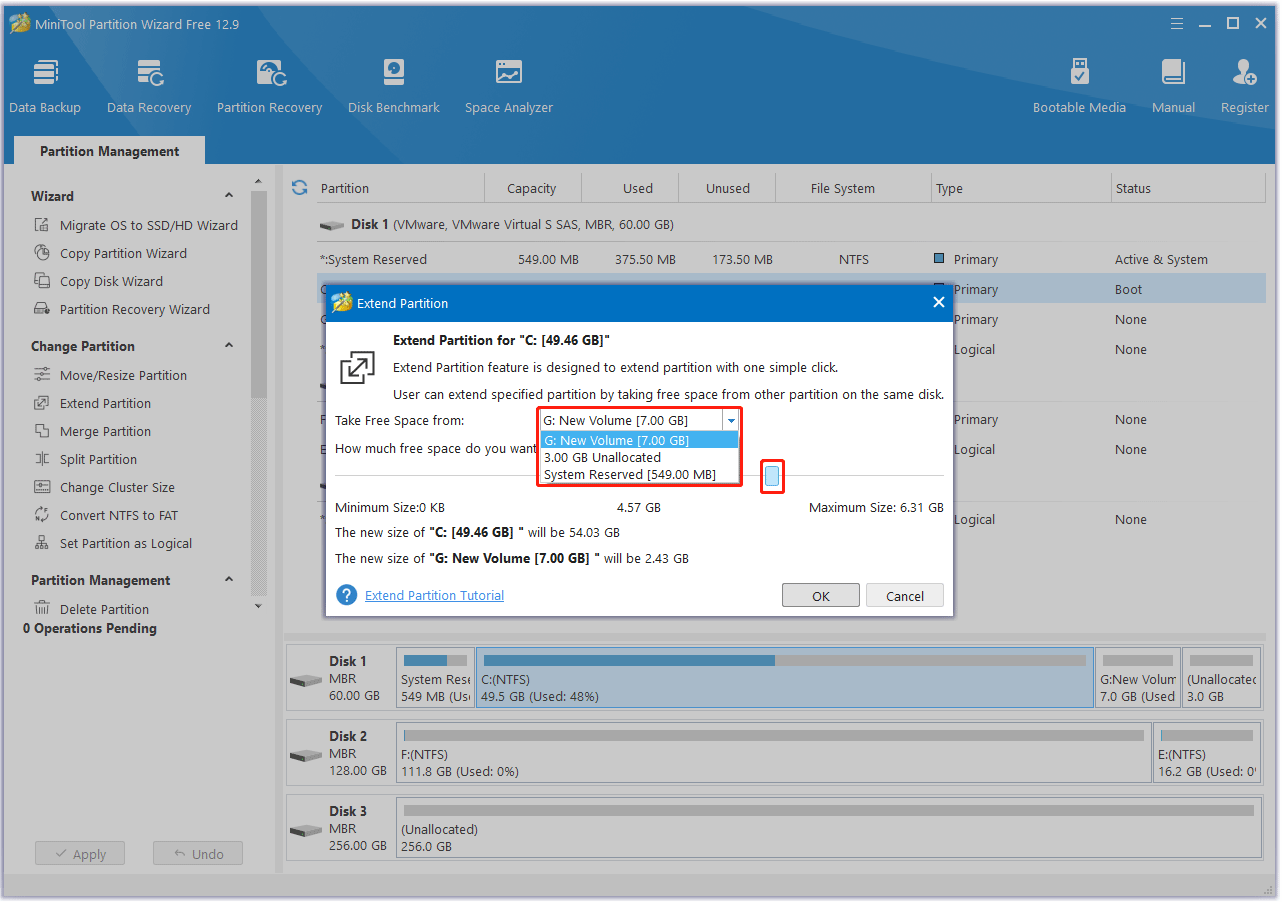
Sie installieren Spiele und Dev-Tools auf C:, bis Updates streiken. Platz von einem anderen Volume zu holen ist verlockend – zuerst Backups, dann die Spenderpartition von der richtigen Seite verkleinern, dann C: mit angrenzendem freiem Speicher erweitern.
Mehr erfahren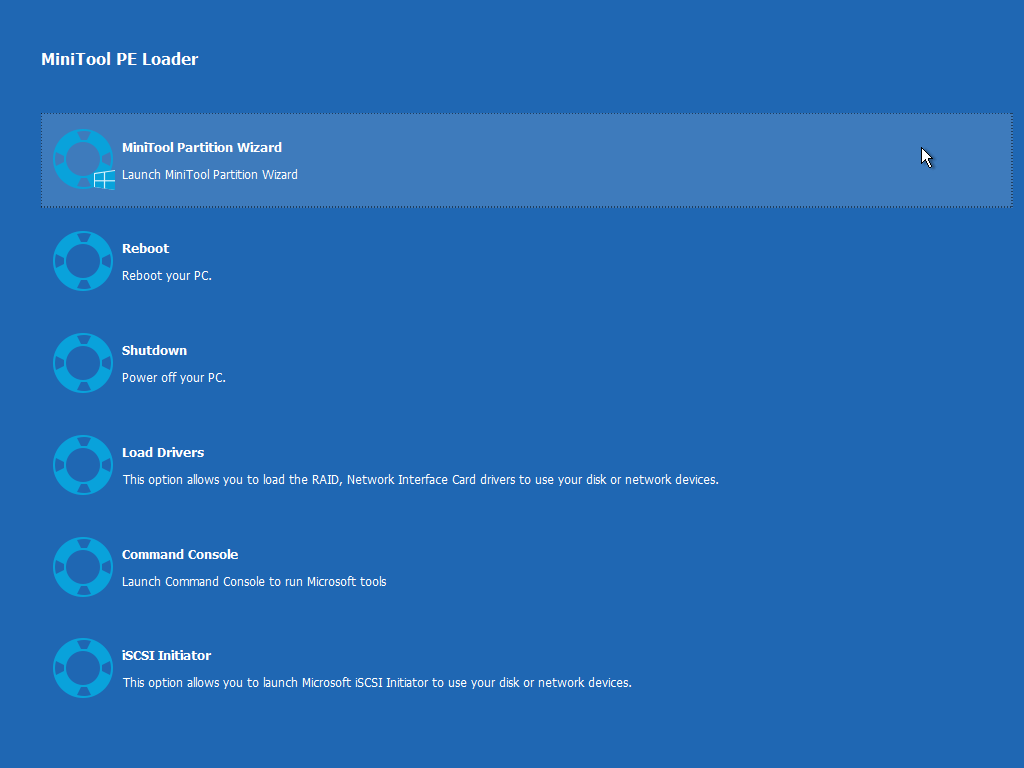
Die neue SSD soll identisch booten. Festplattenklone unterscheiden sich vom Dateikopieren: versteckte Wiederherstellungs- und EFI-Systempartitionen zählen. Prüfen Sie Bootreihenfolge und Firmware nach dem Klon.
Mehr erfahren
Externe Laufwerke, die unter Last abfallen, können Dateisysteme inkonsistent hinterlassen. Wenn die Hardware stabil ist, Datenträger prüfen, keine neuen Daten auf dem betroffenen Volume schreiben und Wiederherstellungsoptionen prüfen, bevor Sie formatieren.
Mehr erfahrenWährend Operationen laufen
Eingereihte Arbeit ist nur die halbe Geschichte. Windows plant weiter Updates, Sicherheitssoftware greift auf Wechselmedien zu und Energiepläne werten „fast untätig“ als Schlaf. Kombinieren Sie diese Gewohnheiten mit Backups — günstiger als Wiederherstellung zu proben.
Datenträgerverwaltung, ein zweites Partitionsprodukt und Voll-Image-Tools können jeweils Metadaten-Sperren halten. Beenden oder schließen Sie konkurrierende Tools vor „Übernehmen“, damit „Volume wird verwendet“ die Ausnahme bleibt — nicht die Ratesuche.
Große Windows-Upgrades und Treiberinstallationen starten Dienste neu und hängen Volumes neu ein. Wenn „Übernehmen“ Systempartitionen schon berührt hat, bewusst neu starten, Boot prüfen, dann andere Upgrades planen — nicht dieselbe Nacht verzahnen.
Ein USB-Micro-B-Stecker kann unter Vibration wackeln, obwohl er sitzt. Nutzen Sie direkte Ports, Zugentlastung bei langen Leitungen und betrachten Sie batteriebetriebene Laptops als geplantes Stromausfall-Szenario — nicht als Standard für stundenlange Verschiebungen.
Vollständige Zeitachsen mit Pech und Richtlinien finden Sie auf der Seite mit zusammengesetzten Szenarien — lesen Sie sie, bevor Sie fremde Checklisten übernehmen.
Stoppschilder
Partitionswerkzeuge können fast alles einreihen; Windows und Hardware haben trotzdem mitzureden. Behandeln Sie diese Muster als klare Pause: zuerst Umgebung stabilisieren, dann mit intakten Backups zur Layoutänderung zurückkehren.
Oberflächentests und Klone belasten jeden Sektor. Wenn der Datenträger schon Fehler meldet, kommen Imaging oder Austausch vor kosmetischen Partitionsänderungen — sonst riskieren Sie stundenlange Arbeit, die mitten im Lauf auf unlesbare Sektoren trifft.
USB-Docks ändern Nummern beim Kabelwechsel. Klären Sie Disk Management-Beschriftungen, trennen Sie Extras bei Systemplatten-Jobs und verlassen Sie sich nie nur auf Laufwerksbuchstaben, wenn mehrere Gehäuse hängen.
Verbraucher-Partitionsabläufe setzen Basic-Disks voraus. Wenn die Datenträgerverwaltung Dynamic, Speicherplätze oder OEM-RAID-Semantik zeigt, die Sie nicht verstehen, recherchieren Sie zuerst Windows-Grenzen — Typwechsel ist riskant destruktiv, kein Schnell-Klick.
Firmware und Filtertreiber können sich mitten in der Session ändern. Updates an Netzteil fertigstellen, sauber neu starten, dann lange Offline-Operationen. Erzwungener Schlaf während Übernehmen beginnt oft mit „es war fast fertig.“
Wenn mehrere Signale sich stapeln, ist die langweilige Antwort meist richtig: Wichtiges imagen, verdächtige Hardware ersetzen, dann von einer stabilen Basis aus partitionieren. Die FAQ fasst BitLocker, Bootpfade und Erweiterungsprobleme kurz.
Begriffe
Dieselben Bezeichnungen erscheinen in der Datenträgerverwaltung, BIOS der Hersteller und partitioning software – gleichen Sie Definitionen ab, damit Sie kein Volume mit einem ganzen Datenträger verwechseln.
Zu Konvertierungen und Boot-Reparatur-Wortlaut kombinieren Sie diese Liste mit dem MBR-vs.-GPT-Artikel und dem FAQ-Boot-Abschnitt.
Widerstandsfähigkeit
Eine echte Wiederherstellung setzt Rollback voraus. Nicht jedes Backup kann Boot-Layout, versteckte Volumes oder BitLocker-Metadaten zurückbringen – wissen Sie, welche Schicht Sie wirklich haben, bevor Sie verkleinern oder klonen.
Imaging-Tools, die Sektoren oder partitionsbewusste Archive kopieren, sind dem Rückgängigmachen von Layoutarbeit am nächsten. Sie kosten mehr Zeit und Speicher – sind aber üblich, wenn EFI, Wiederherstellung und C: gemeinsam zurück müssen.
Robocopy, Archive oder „Projektordner kopieren“ schützen benannte Daten. Sie bauen keine Partitionstabelle wieder auf – kombinieren Sie mit Imaging, wenn das Systemlayout betroffen ist, nicht nur Dokumente.
OneDrive-ähnlicher Sync überspringt viele Pfade, respektiert Kontingente und kann bei langen Festplattenjobs stark schwanken. Behandeln Sie die Cloud als Zusatzkopie ausgewählter Dateien, nie als Beweis für ein reparierbares Partitionslayout.
Wenn Ihnen eine der drei Formen fehlt, ergänzen Sie sie vor Übernehmen – oder verengen Sie den Auftrag, bis Ihre Wiederherstellungsgeschichte zum Risiko passt.
Die Anwendung sehen
Sehen Sie, wie das Hauptfenster aufgebaut ist: Datenträgerliste, Partitionskarte und Aktionsbereich. Nutzen Sie gedankliche Untertitel – pausieren Sie bei Operationen, die Sie später ausführen wollen.
Orientierungsclip aus dem mitgelieferten Produktmedienordner.
Editionen & Richtlinien
Die Partitionsrechnung ist über SKUs gleich: nicht zugewiesener Speicher muss für Erweitern an der richtigen Kante liegen. Was wechselt, ist wo Windows BitLocker, Geräteverschlüsselung und manche Backup-Hooks zeigt — planen Sie UI-Pfade aus Ihrer echten Edition und Verwaltung.
Gruppenrichtlinien, MDM und OEM-Images können Verkleinerungsziele entfernen oder Schreibvorgänge blockieren, die Consumer-Screenshots versprechen. Starke Menü-Unterschiede sind oft Richtlinie — kein Kartenfehler.
Retail Home zeigt oft einen leichteren Weg über das Microsoft-Konto, Pro und Enterprise stärker klassische Schutzgeber und Richtlinien. Das Partitionswerkzeug reiht dieselben Schritte ein, sobald die Schutzgeber zustimmen.
Übersetzte Bezeichnungen benennen Wiederherstellungs- und OEM-Partitionen anders; Screenshot-Vergleich ist langsamer als Größe, Reihenfolge und Dateisystemzeile zu lesen. Foren über Sprachen brauchen diese Disziplin.
So denkt die Oberfläche
Wenn diese Punkte sitzen, wirken dieselben Bildschirme planbar: Sie wissen, wo Risiko steht, was in der Warteschlange bleibt und wann das Tool einen Neustart statt eines zweiten Klicks verlangt.
Viele Änderungen werden zuerst vorbereitet. Das untere Panel ist Ihr Vertrag – lesen Sie jede Zeile, schätzen Sie die Gesamtzeit und rechnen mit Stromausfall vor Übernehmen: die Platte kann halb aktualisiert sein. Rückgängig ist Ihr Freund, solange alles noch aussteht.
Operationen auf „Datenträger 1“ können mehrere Laufwerksbuchstaben gleichzeitig betreffen. Wenn etwas vor dem ganzen Datenträger warnt, nehmen Sie an, dass vergessene Partitionen – Wiederherstellung, OEM oder EFI – dazugehören. Benennen Sie Platten in Ihren Notizen, nicht nur C: und D:.
BitLocker, Secure Boot und UEFI-Pfade verschwinden nicht, weil ein Partitions-Tool offen ist. Wenn ein Schritt Entschlüsselung oder eine Firmware-Einstellung braucht, erledigen Sie das zuerst; sonst wirkt die Oberfläche willig, während die Umgebung den Abschluss blockiert.
Workflow
Notieren Sie aktuelle Größen, Laufwerksbuchstaben und ob BitLocker aktiv ist. Screenshot der Partitionskarte zum Vergleich nach den Änderungen.
Fügen Sie Operationen zur Warteliste hinzu und lesen Sie die Zusammenfassung unten. Lange Jobs auf Systemplatten können einen Neustart erfordern – planen Sie ein Wartungsfenster.
Nach Änderungen: Windows startet, Volumes hängen ein, Wiederherstellungspunkte oder Backups lassen sich öffnen. Halten Sie Rettungsmedien für einen Kaltstart-Test bereit.
Dateisysteme
Partitions-Tools lassen Sie beim Erstellen oder Formatieren ein Dateisystem wählen. Die falsche Wahl fällt oft erst auf, wenn Sie sehr große Dateien verschieben, dual-booten oder ein System-Volume verkleinern wollen, das von NTFS-Funktionen abhängt.
Standard für interne Laufwerke: Journaling, Kompression, Verschlüsselungshooks und große Einzeldateien. Die meisten Zusammenführen-, Verkleinern- und Erweitern-Abläufe gehen von NTFS auf Heim-PCs aus – lesen Sie die Anleitung, bevor Sie wegkonvertieren.
Üblich bei SD-Karten und externen SSDs, die Sie mit macOS oder Linux teilen. Leichtes Metadatenmodell und große Dateien – aber nicht das, was Windows für ein OS-Volume erwartet: für Datentransfer, nicht blind als NTFS-Boot-Ersatz.
Ältere Sticks und Konsolenkompatibilität bedeuten oft FAT32 mit Einzeldateilimit um 4 GB. UEFI liest weiterhin eine kleine FAT32-EFI-Systempartition – das ist Boot-Layout, keine Einladung, die ganze Platte dauerhaft als FAT32 für Windows-Alltag zu formatieren.
Dateisystem in-place zu wechseln heißt meist Löschen und aus Backup wiederherstellen. Wenn Sie nur Platz brauchen, zuerst Bereinigung und Resize-Anleitungen, bevor Sie ein noch benötigtes Volume formatieren.
Nach Übernehmen
Ohne Fehler fertig zu werden ist nur die halbe Miete. Eine kurze Checkliste findet falsche-Platte-Layouts, Verschlüsselungsüberraschungen und Backup-Lücken, solange Sie sich noch an die Änderungen erinnern.
Prüfliste
Hybrid-Herunterfahren und Schnellstart können Bootprobleme verbergen. Einmal vollständig ausschalten, booten und prüfen: erwartetes OS-Volume, Buchstaben, externe Platten wie geplant.
Datenträgerverwaltung oder partitioning software erneut öffnen und freien Speicher, Reihenfolge und Bezeichnungen mit dem Vorher-Screenshot vergleichen. Tippfehler in Notizen sind billiger zu korrigieren als Annahmen nach weiteren Schreibvorgängen.
War ein Volume geschützt, soll Windows Wiederherstellungsschlüssel nur dann fragen, wenn Sie es wollen – nicht bei jedem Boot. Inkonsistenter Protector-Status nach Resize ist Stopp-und-Lesen, kein Wegklicken.
Lösen Sie einen kurzen Testbackup aus oder prüfen Sie, ob Ihr Imaging-Tool das neue Layout sieht. Strukturänderungen brechen manchmal Pfade oder schließen Laufwerke aus, bis Sie den Job aktualisieren – lieber heute erfahren als nächsten Monat.
Wenn eine Box scheitert, gilt der Rechner noch als in Wartung: Logs sichern, keine schweren neuen Schreibvorgänge auf fraglichen Volumes, FAQ zu Boot und BitLocker lesen, bevor Sie das nächste Layout einreihen.
FAQ: Boot, BitLocker und ErweiterungsfehlerArbeitsplatz vorbereiten
Das ersetzt keine Backups — es verringert Panik, wenn plötzlich Tastatur, URL oder ein zweites Gerät gebraucht werden, während der Haupt-PC Sektoren verschiebt.
Hersteller-Recovery-USB, Windows-Setup oder bootfähiger Wartungsstick, der auf dieser Firmware schon einmal startete. Teststart an einem ruhigen Abend, damit Sie nicht mitten im grauen Neustart erstmals BIOS-Menüs lesen.
Mainboard-Name, Festplattenmodell und wo die BitLocker-PDFs liegen. LTE auf dem Telefon schlägt Rätselraten zu WLAN-Treibern, wenn der Desktop mitten in der Operation ist und Sie Dokumentation brauchen.
FAQ und passenden Artikel so offen halten, dass Sie scrollen können, ohne partitioning software zu minimieren. Tab-Hopping während Übernehmen führt dazu, dass Schritte übersprungen werden.
„Diese Steckdose nicht ziehen“-Zeit vereinbaren. Unterbrechungen, die Strom an externe Gehäuse kappen, sind bei Heim-Migrationen häufiger als Malware.
Rahmen
Die Artikel sind redaktionelle Praxisnotizen: sie fassen typische Windows-Layouts und Partition-Wizard-Abläufe zusammen — sehen aber weder Ihre Kabel, SSD-Gesundheit noch interne Wartungsfenster.
Nichts auf diesen Seiten ist persönlicher Support — bei hohem Ausfall- oder Datenwert innehalten und die zuständige Stelle einbinden.
Einstieg
Diese Website hostet keine Installer. Wenn Sie partitioning software woanders beziehen, behandeln Sie jeden Download als nicht vertrauenswürdig, bis Sie den vom Betriebssystem angezeigten Herausgeber und nachprüfbare Prüfsummen bestätigt haben.
Tipp: Wiederherstellungspunkt oder Voll-Image-Backup vor strukturellen Änderungen auf Produktionsplatten anlegen.