Fotografía el orden de discos y las letras
La partición 1 en el disco 0 no siempre es C:. Anota bloques OEM, de recuperación y EFI para no mover el borde equivocado cuando el espacio libre es justo.
 Disk layout hub
Kit de particiones
partitioning software te ayuda a visualizar discos, encolar operaciones y aplicar cambios con intención. Este sitio reúne guías prácticas, modos de fallo habituales e ideas de recuperación para que sigas al mando.
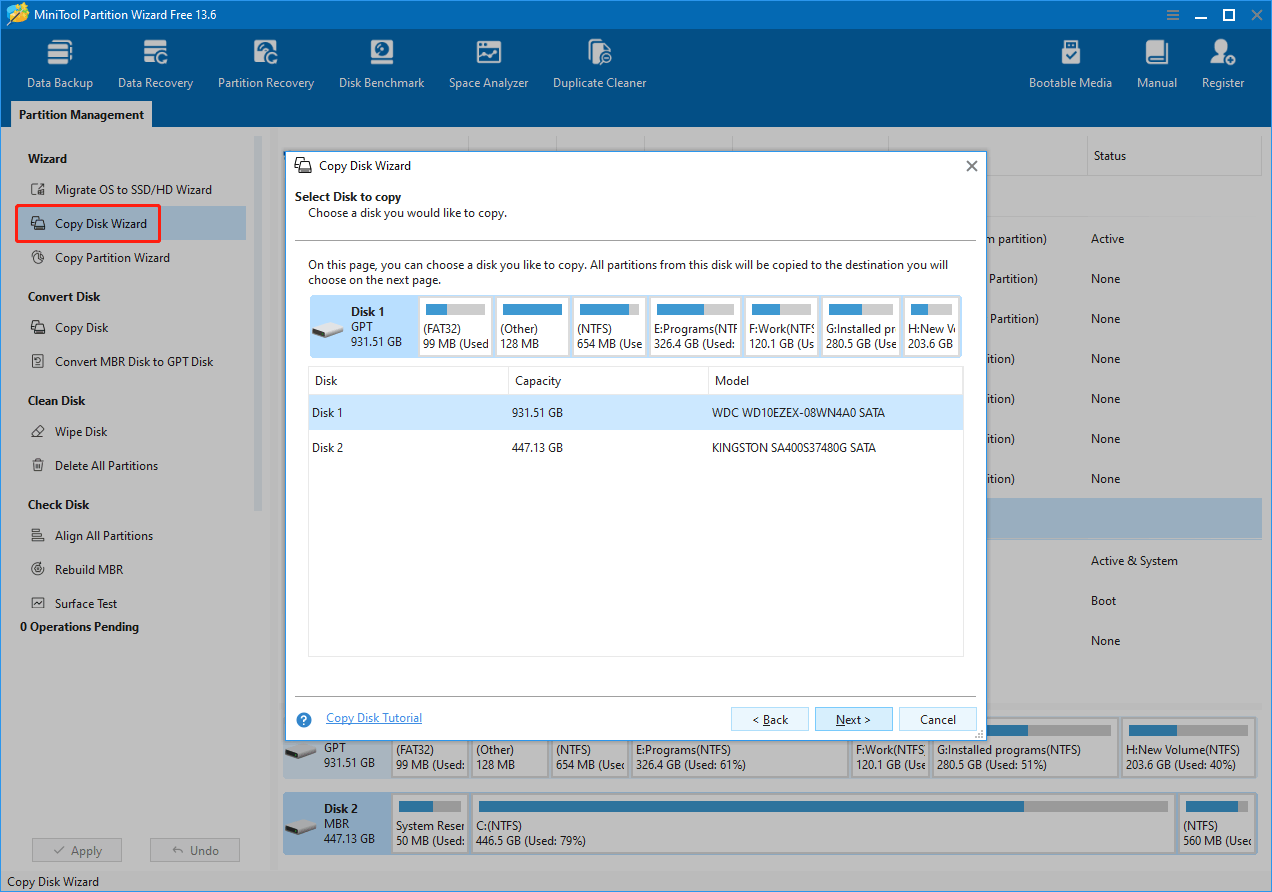
Mapa
Mapa de disco y lista de operaciones pendientes
Kit de herramientas
Redimensionar, mover, fusionar, copiar y prueba de superficie
Recuperación
Medios de arranque y flujos orientados a la recuperación
Primeros pasos
Estas cuatro notas cuestan un minuto ahora y compensan si una aplicación larga se interrumpe, falla un cable o tienes que explicar el estado del equipo a otra persona.
La partición 1 en el disco 0 no siempre es C:. Anota bloques OEM, de recuperación y EFI para no mover el borde equivocado cuando el espacio libre es justo.
BitLocker y equivalentes cambian qué acaba dentro de Windows frente a rutas con reinicio. Documenta claves de recuperación y pasos de suspensión antes de encolar redimensionados en volúmenes protegidos.
BIOS/CSM frente a UEFI va de la mano con expectativas MBR frente a GPT. Clonar o convertir sin ese modelo mental es cómo un portátil pide de repente un medio que no tienes.
Los movimientos grandes prefieren corriente de pared, sueño desactivado y una sesión donde puedas dejar la tapa abierta. Trata los trabajos listados con reinicio como mantenimiento fuera de línea, no como tarea en segundo plano.
Cuando quieras detalle por escenario, abre el resumen de capacidades o la página de situaciones típicas: ambos siguen en este sitio.
Antes de encolar
Las herramientas de particiones muestran la misma geometría en todas partes; los fallos suelen venir del equipo alrededor. Trátalas como lista de comprobación previa para que Aplicar no se lleve una sorpresa a mitad.
Mismo fabricante, misma capacidad y cajas USB hacen fácil confundir disco 1 y disco 2. Lee la cadena del modelo, el número de serie si aparece y la capacidad hasta el último gigabyte antes de encolar pasos destructivos.
Archivos de paginación, imágenes de hibernación, ventanas del Explorador abiertas e indexación mantienen identificadores en rutas que crees inactivas. Cierra apps, pausa sincronizaciones pesadas y espera que algunas operaciones pasen a la cola de reinicio en el volumen del sistema.
Un dock o hub que pierde enlace bajo carga puede interrumpir movimientos largos. Prefiere puertos directos de la placa, corriente en portátiles y un plan de energía que no duerma a mitad de trabajo. Los microcortes son motivo de restaurar desde copia, no de reintentar a ciegas.
Si la interfaz no encaja con tu modelo mental, verifica el orden de discos en Administración de discos y relee el resumen de operaciones pendientes línea a línea — ese panel es el contrato antes de Aplicar.
Qué puedes hacer
Son las capacidades que la mayoría combina con copias de seguridad y puntos de restauración. Cada bloque enlaza a un artículo más largo cuando quieras el relato completo.
Crear, eliminar, formatear, ocultar y cambiar letras de unidad vigilando la alineación y el sistema de archivos. Útil para limpiar volúmenes sin uso antes de clonar.
Leer la guía
Evalúa el rendimiento del almacenamiento, borra discos de forma segura y ejecuta pruebas de superficie si sospechas del hardware. Usa los resultados para decidir si el particionado corrige el síntoma o hace falta sustituir el disco.
Leer la guía
Mover el SO a SSD, alinear particiones para rendimiento y pensar el modo de arranque (UEFI frente a Legacy) antes de migrar. Planificar evita reparaciones de urgencia.
Leer la guía
Copiar particiones, explorar volúmenes perdidos y documentar qué cambió cuando algo falla. Combínalo con copias de imagen del disco completo para poder revertir si un cambio de diseño se comporta mal.
Leer la guíaLecturas largas
Cada tarjeta abre una guía completa en este sitio — el mismo tono que el FAQ, con espacio para diagramas, casos límite y un orden de operaciones sensato antes de encolar cambios.
¿Aún dudas? Recorre solo titulares en el índice del blog o abre el FAQ para respuestas breves sobre BitLocker, reinicios y ampliar deshabilitado.
Integrado frente a especialista
Windows incluye reducir, ampliar, eliminar y formatear para diseños sencillos en discos sanos. Los dolores casi siempre son geometría: espacio libre al lado equivocado, particiones de recuperación en medio, clones de disco completo o trabajos que exigen un reinicio en cola: ahí ayuda una herramienta dedicada con mapa y cola.
Administración de discos
Eliminar un volumen de datos sobrante que creaste tú, ampliar un volumen que ya toca espacio sin asignar o formatear una partición nueva en blanco son razonables en Administración de discos si tienes copias de seguridad y sabes qué disco físico seleccionaste.
partitioning software
Mover o redimensionar para hacer contiguo el espacio libre, fusionar volúmenes adyacentes, clonar un disco de sistema completo con bloques EFI y de recuperación, comprobar alineación o ejecutar pruebas de superficie antes de confiar en el hardware: esos flujos se benefician de una lista visual de discos y de una cola de operaciones pendientes que puedes leer antes de Aplicar.
Orientación
Si Ampliar está deshabilitado pese al espacio libre, ya estás en la segunda categoría: lee la guía de redimensionar para las reglas del espacio contiguo y cruza con las preguntas frecuentes las salvedades de BitLocker y discos dinámicos.
Misma sesión
partitioning software no es la única interfaz que deberías abrir el día de mantenimiento. Estas herramientas de Microsoft responden a otras preguntas — contabilidad de espacio, comprobación rápida del diseño y salud del sistema de archivos — antes de encolar pasos destructivos.
Mira qué consume realmente C: antes de reducir o mover particiones. Archivos temporales, cachés de optimización de entrega e instalaciones antiguas de Windows aparecen aquí con totales más claros que una sola barra en el Explorador.
Confirma letras de unidad, qué disco es el 0 frente a un USB externo y si los volúmenes están en estado Correcto antes de reflejar esa imagen en partitioning software. Dos vistas de la misma máquina reducen errores de disco equivocado.
Si el Explorador se detiene, los clones van lentísimos o el Visor de eventos registra avisos de disco, ejecuta la ruta CHKDSK recomendada por el fabricante antes de confiar en una reducción larga. Mover particiones estresa el almacenamiento: parte de una lectura limpia del volumen.
Notas de campo
Son escenarios compuestos basados en hilos de soporte y foros habituales. No son testimonios: son patrones que puedes comparar con tu propio equipo.
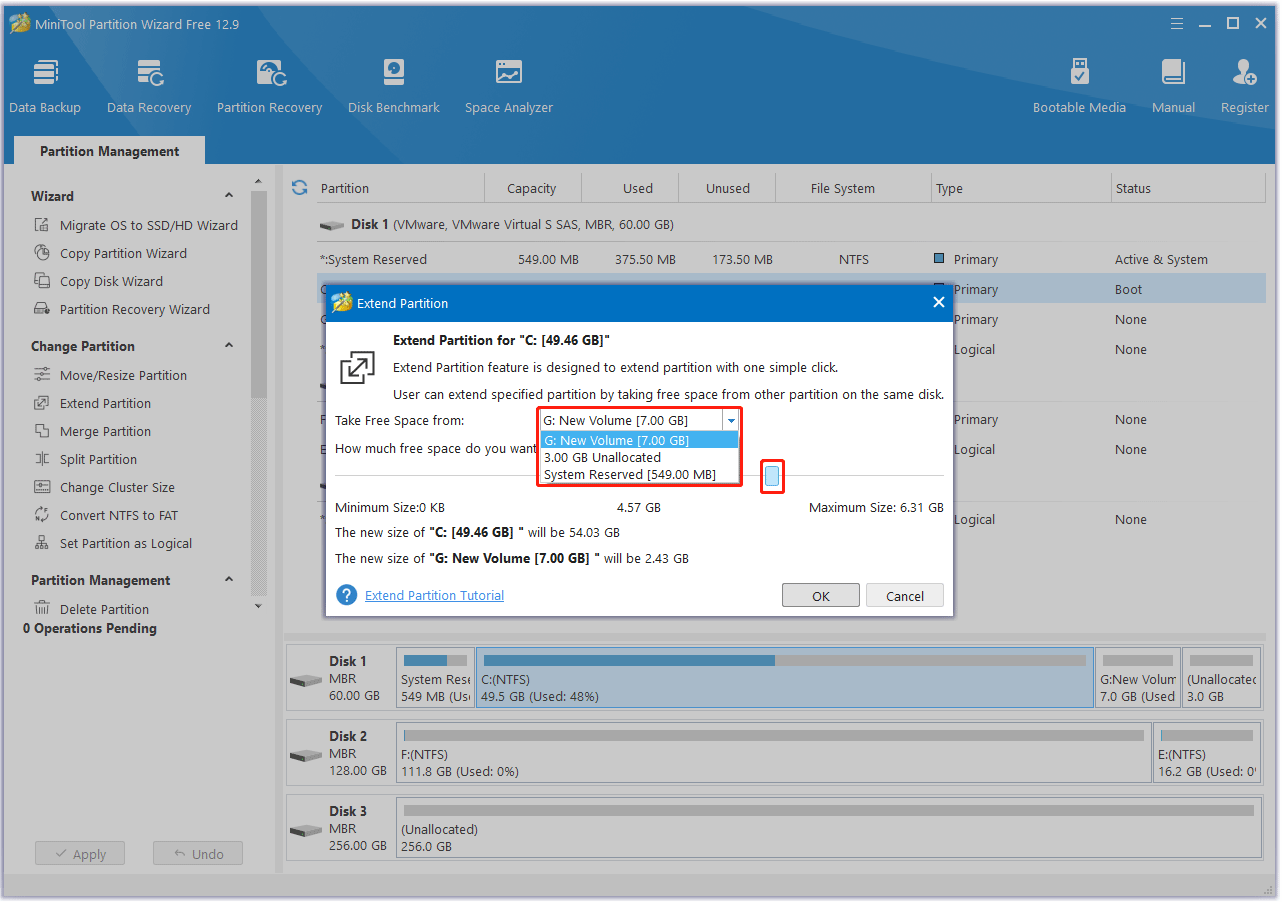
Instalas juegos y herramientas de desarrollo en C: hasta que las actualizaciones dejan de ejecutarse. Mover espacio desde otro volumen tienta: primero haz copias de seguridad, luego reduce la partición donante por el lado correcto y después amplía C: con espacio libre contiguo.
Más información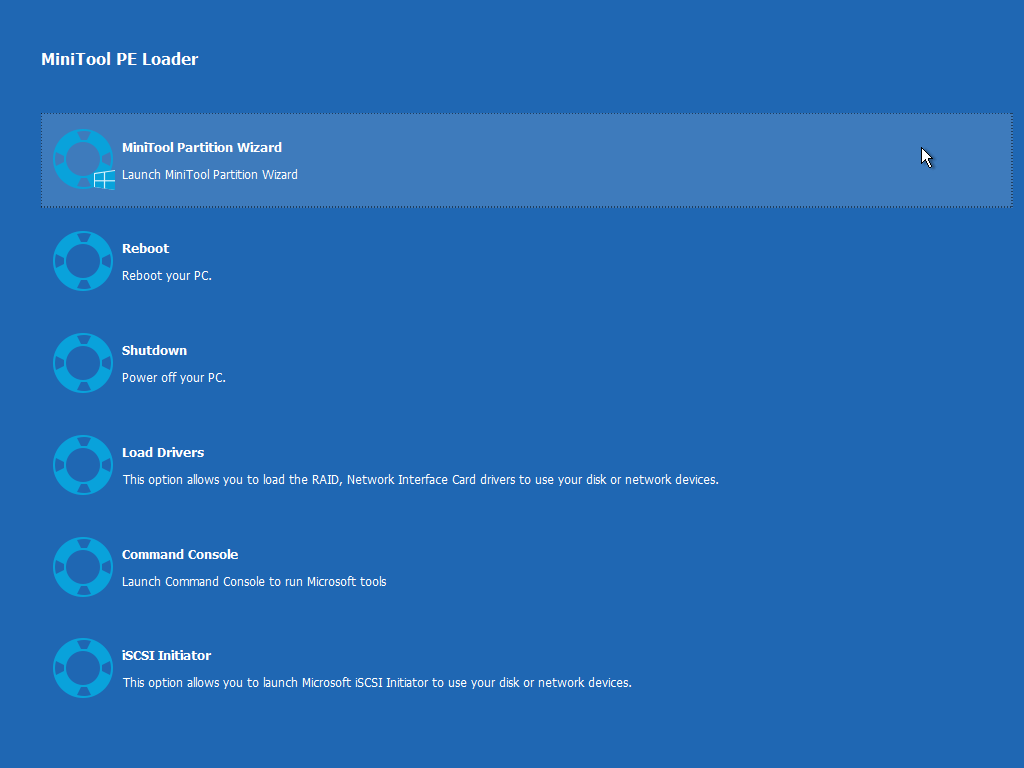
Quieres que el nuevo SSD arranque igual. Los flujos de clon de disco no son una copia de archivos: importan las particiones de recuperación ocultas y la partición del sistema EFI. Verifica el orden de arranque y la configuración del firmware tras el clon.
Más información
Los discos externos que se desconectan bajo carga pueden dejar sistemas de archivos inconsistentes. Cuando el hardware sea estable, analiza el disco, evita escribir datos nuevos en el volumen afectado y explora opciones de recuperación antes de formatear.
Más informaciónMientras corren las operaciones
Encolar es solo la mitad. Windows sigue programando actualizaciones, el software de seguridad toca volúmenes extraíbles y los planes de energía interpretan «casi inactivo» como suspensión. Combina estos hábitos con copias: sale más barato que ensayar recuperación.
Administración de discos, otro producto de particiones y herramientas de imagen completa pueden bloquear metadatos. Termina o cierra herramientas competidoras antes de Aplicar para que «volumen en uso» sea la excepción, no una caza misteriosa.
Actualizaciones mayores de Windows e instalaciones de controladores reinician servicios y vuelven a montar volúmenes. Si Aplicar ya tocó particiones del sistema, reinicia a propósito, confirma arranque y programa otras actualizaciones después — no en la misma noche enredada.
Un micro-B USB puede tambalearse con vibración aunque parezca asentado. Usa puertos directos, alivia tracción en cableadas largas y trata portátiles solo con batería como simulacro de corte de luz — no como norma para movimientos de varias horas.
Para líneas de tiempo completas con mala suerte y política, repasa la página de escenarios compuestos antes de reutilizar una lista ajena.
Señales de parada
Las herramientas de particiones pueden encolar casi todo; Windows y el hardware también opinan. Trata estos patrones como pausas claras: primero estabiliza el entorno y vuelve a los cambios de diseño con copias sanas.
Las pruebas de superficie y los clones estrésan cada sector. Si el disco ya informa errores, toca imagen o sustituir hardware antes de mover particiones por estética — si no, arriesgas horas de trabajo que terminan en sectores ilegibles a mitad de operación.
Los docks USB renumeran al cambiar cables. Usa etiquetas en Administración de discos, desconecta extras durante trabajos en el disco del sistema y no confíes solo en letras de unidad con varias carcasas conectadas.
Los flujos domésticos asumen discos básicos. Si ves dinámico, Storage Spaces o RAID OEM que no entiendes, investiga primero los límites de Windows — cambiar tipos es arriesgado y destructivo, no un clic de limpieza.
Firmware y controladores filtro pueden cambiar a mitad de sesión. Termina actualizaciones con corriente, reinicia limpio y luego opera largo fuera de línea. Un sueño forzado durante Aplicar suele empezar con «casi había terminado».
Si se acumulan señales, la respuesta aburrida suele ser la correcta: imagina lo importante, sustituye hardware sospechoso y particiona desde una base estable. La FAQ resume BitLocker, rutas de arranque y fallos al extender.
Vocabulario
Las mismas etiquetas aparecen en Administración de discos, BIOS del fabricante y partitioning software: alinea definiciones para no confundir una acción sobre un volumen con una sobre el disco entero.
Para conversiones de esquema y reparación de arranque, combina esta lista con el artículo MBR frente a GPT y la sección de arranque de las preguntas frecuentes.
Resiliencia
Una historia real de restauración supone poder volver atrás. No toda copia puede restaurar un diseño de arranque, volúmenes ocultos ni metadatos de BitLocker: sabe qué capa capturaste de verdad antes de reducir o clonar.
Las herramientas de imagen que copian sectores o archivos conscientes de partición se acercan más a «deshacer» en trabajos de diseño. Cuestan más espacio y tiempo, pero suelen ser la respuesta cuando EFI, recuperación y C: deben volver juntos.
Robocopy, archivos o planes de «copiar la carpeta del proyecto» protegen datos que puedes nombrar. No reconstruyen tablas de partición: combínalos con imagen cuando el trabajo toque el diseño del sistema, no solo documentos.
La sincronización estilo OneDrive omite muchas rutas, respeta cuotas y puede fluctuar durante trabajos largos en disco. Trata la nube como copia extra de archivos elegidos, nunca como prueba de que podrás recuperar un mapa de particiones destrozado.
Si solo tienes una de las tres, añade la capa que falta antes de Aplicar — o reduce el alcance de la operación hasta que tu historia de restauración iguale el riesgo.
Ver la aplicación
Mira cómo se organiza la ventana principal: lista de discos, mapa de particiones y panel de acciones. Imagina subtítulos mentalmente: pausa cuando veas una operación que planeas ejecutar después.
Clip de orientación de la carpeta de medios del producto incluida.
Ediciones y directivas
Las reglas de particiones son las mismas en todas las SKU: el espacio sin asignar debe seguir tocando el borde correcto antes de ampliar. Lo que cambia es dónde Windows muestra BitLocker, cifrado de dispositivo y algunos enganches de copia: planifica rutas de interfaz según tu edición real y el estado de administración.
Directiva de grupo, MDM e imágenes OEM pueden quitar destinos de reducción o bloquear escrituras que esperas por capturas de consumo. Si los menús difieren mucho, suele ser política — no un fallo del mapa del disco.
Home retail suele ofrecer un camino más ligado a tu cuenta Microsoft; Pro y Enterprise se apoyan más en protectores tradicionales y directivas. La herramienta de particiones encola los mismos pasos cuando los protectores coinciden.
Las etiquetas traducidas renombran particiones de recuperación y OEM; igualar capturas es más lento que leer tamaño, orden y línea del sistema de archivos. Los foros multilingües exigen esa disciplina.
Cómo piensa la interfaz
Cuando encajan, las mismas pantallas se vuelven predecibles: sabes dónde buscar el riesgo, qué quedará en cola y cuándo la herramienta pide reinicio en lugar de un segundo clic.
Muchos cambios se preparan primero. El panel inferior es tu contrato: lee cada línea, estima el tiempo total y asume que un corte de luz antes de Aplicar puede dejar el disco a medias. Deshacer es tu aliado mientras todo siga pendiente.
Las operaciones en el disco 1 pueden tocar varias letras a la vez. Cuando algo advierte sobre el disco entero, asume que particiones olvidadas — recuperación, OEM o EFI — entran en juego. Nombra discos en tus notas, no solo C: y D:.
BitLocker, Secure Boot y las rutas UEFI no desaparecen porque abras una herramienta de particiones. Si un paso requiere descifrado o un ajuste de firmware, hazlo primero; si no, la interfaz puede parecer dispuesta mientras el entorno bloquea el final.
Flujo de trabajo
Anota tamaños actuales, letras de unidad y si BitLocker está activo. Haz captura del diseño del disco para comparar tras los cambios.
Añade operaciones a la lista pendiente y lee el resumen inferior. Los trabajos largos en discos de sistema pueden exigir reinicio: planifica una ventana de mantenimiento.
Tras los cambios, confirma que Windows arranca, los volúmenes se montan y los puntos de restauración o copias siguen abriéndose. Mantén medios de rescate listos para una prueba de arranque en frío.
Sistemas de archivos
Las herramientas de particiones piden sistema de archivos al crear o formatear. La elección equivocada a veces no se nota hasta mover archivos enormes, arrancar otro SO en dual boot o intentar reducir un volumen del sistema que depende de funciones NTFS.
Predeterminado en discos internos: registro diario, compresión, ganchos de cifrado y archivos únicos grandes. La mayoría de flujos de fusionar, reducir y ampliar asumen NTFS en volúmenes domésticos: lee la guía antes de convertir fuera de NTFS.
Frecuente en tarjetas SD y SSD externos que compartes con macOS o Linux. Metadatos ligeros y soporte de archivos grandes, pero no es lo que Windows espera como volumen del SO: úsalo para mover datos, no como sustituto de arranque de NTFS sin investigar.
Memorias flash antiguas y compatibilidad con consolas suelen significar FAT32, que limita el tamaño de archivo individual unos 4 GB. El firmware UEFI sigue leyendo una pequeña partición del sistema EFI en FAT32: es detalle de diseño de arranque, no permiso para formatear todo el disco en FAT32 para el día a día en Windows.
Cambiar el sistema de archivos in situ suele significar borrar y restaurar desde copia. Si solo necesitas espacio, triagea con limpieza y guías de redimensionar antes de formatear un volumen que aún necesitas.
Tras Aplicar
Que Aplicar termine sin errores es solo la mitad. Una lista breve detecta diseños de disco equivocados, sorpresas de cifrado y lagunas de copia mientras aún recuerdas qué cambió.
Lista de verificación
El apagado híbrido y el inicio rápido pueden ocultar problemas de ruta de arranque. Apaga por completo una vez, arranca y confirma el volumen del SO esperado, las letras y que los discos externos se montan donde toca.
Abre de nuevo Administración de discos o partitioning software y compara espacio libre, orden de particiones y etiquetas con la captura previa a los cambios. Erratas en notas salen más baratas que suposiciones tras nuevas escrituras en el disco.
Si un volumen estaba protegido, confirma que Windows pide claves de recuperación solo cuando tú quieres, no en cada arranque. Un estado de protector incoherente tras redimensionar es un momento de parar y leer, no de cerrar a ciegas.
Lanza una copia de prueba rápida o confirma que tu herramienta de imagen ve el nuevo diseño. Los cambios estructurales a veces rompen rutas o excluyen unidades hasta actualizar el trabajo: mejor enterarte hoy que dentro de un mes.
Si falla alguna casilla, trata el equipo como aún en mantenimiento: guarda registros, evita escrituras intensivas en volúmenes sospechosos y usa las entradas de arranque y BitLocker de las preguntas frecuentes antes de otra pasada de diseño.
Preguntas frecuentes: arranque, BitLocker y fallos al ampliarPreparar el banco de trabajo
Nada de esto sustituye copias de seguridad — reduce el pánico cuando hace falta un teclado, una URL o un segundo dispositivo mientras el PC principal mueve sectores.
USB de recuperación del fabricante, instalador de Windows o memoria de mantenimiento arrancable que ya funcionó con este firmware. Prueba de arranque una tarde tranquila para no leer la BIOS por primera vez con pantalla gris.
Placa base, modelo de disco y dónde guardaste los PDF de BitLocker. LTE en el teléfono gana a adivinar controladores Wi‑Fi cuando el equipo está en mitad de la operación y necesitas documentación.
Deja la FAQ y el artículo abierto donde puedas desplazarte sin minimizar partitioning software. Cazar pestañas durante Aplicar es cómo se saltan pasos.
Acordad «no desenchufar ese enchufe». Las interrupciones que cortan alimentación a cajas externas son más frecuentes que el malware en migraciones domésticas.
Alcance
Los artículos son notas de campo editoriales: sintetizan diseños habituales de Windows y flujos de partitioning software, pero no ven tu cableado, la salud del SSD ni las ventanas de cambio corporativas.
Nada de estas páginas es soporte técnico personalizado: si el coste de inactividad o el valor de los datos es alto, detente e involucra a quien aprueba el mantenimiento.
Primeros pasos
Este sitio no aloja instaladores. Cuando obtengas partitioning software en otro sitio, trata cada descarga como no fiable hasta verificar el publicador que muestra tu sistema operativo y cualquier suma de comprobación que puedas confirmar.
Consejo: crea un punto de restauración o una copia de imagen completa antes de cambios estructurales en discos de producción.