צלמו את סדר הדיסקים ואותיות הכונן
מחיצה 1 בדיסק 0 לא תמיד היא C:. רשמו חסימות OEM, שחזור ו־EFI כדי שלא תזיזו קצה שגוי כשהמקום הפנוי צר.
 Disk layout hub
ערכת כלים למחיצות
partitioning software עוזר לראות דיסקים, לתזמן פעולות וליישם שינויים בכוונה. באתר זה מרוכזים מדריכים מעשיים, כשלי נפוץ ורעיונות שחזור כדי שתישארו בשליטה.
מפה
מפת דיסק ורשימת פעולות ממתינות
ערכת כלים
שינוי גודל, הזזה, מיזוג, העתקה ובדיקת פני שטח
שחזור
מדיה אתחול ותהליכים מוכווני שחזור
צעדים ראשונים
ארבע ההערות הבאות לוקחות דקה עכשיו ומשתלמות כשיישום ארוך נקטע, כבל משתחרר או שצריך להסביר למישהו אחר מה מצב המחשב.
מחיצה 1 בדיסק 0 לא תמיד היא C:. רשמו חסימות OEM, שחזור ו־EFI כדי שלא תזיזו קצה שגוי כשהמקום הפנוי צר.
BitLocker ומקבילים קובעים מה מסתיים בתוך Windows לעומת מה דורש אתחול. תעדו מפתחות שחזור ושלבי השהיה לפני שמתזמנים שינויי גודל על כרכים מוגנים.
BIOS/CSM מול UEFI הולכים יד ביד עם ציפיות MBR מול GPT. שכפול או המרה בלי המודל הזה מסתיימים לעיתים בבקשה למדיה שלא קיימת אצלכם.
העברות גדולות מעדיפות חשמל מהקיר, שינה כבויה ומפגש שבו אפשר להשאיר את המכסה פתוחה. משימות עם אתחול ברשימה הן תחזוקה לא מקוונת, לא משימת רקע של יום שלישי.
כשצריך פירוט לפי תרחיש, פתחו את סיכום היכולות או את עמוד התרחישים המורכבים — שניהם באתר הזה.
לפני שמוסיפים לתור
כלי מחיצות מציגים את אותה גיאומטריה בכל מקום; כשלים מגיעים לעיתים מהמחשב סביב הכלי. התייחסו לזה כרשימת בדיקה לפני המראה כדי ש-Apply לא ייתקל בהפתעה באמצע.
אותו יצרן, אותה קיבולת ומארזי USB מקלים לבלבל בין דיסק 1 ל-2. קראו מחרוזת דגם, מספר סידורי אם מוצג, וקיבולת עד הגיגה האחרונה לפני שמוסיפים צעדים הרסניים.
קובצי דפדוף, תמונות שינה, חלונות סייר פתוחים ואינדוקס מחזיקים ידיות על נתיבים שנראים פנויים. סגרו יישומים, השהית סנכרון כבד, וצפו שחלק מהפעולות על כרך המערכת יעברו לתור אתחול.
עגינה או רכזת שמפילה קישוריות תחת עומס עלולה לקטוע העברות ארוכות. העדיפו ישירות ללוח האם, חשמל קיר במחשבים ניידים, ותוכנית צריכה שלא נרדמת באמצע משימה. ירידות מתח הן סיבה לשחזר מגיבוי — לא לנסות שוב בעיוורון.
כשהממשק לא תואם למודל המחשבה, אמתו סדר דיסקים בניהול הדיסקים ואז קראו מחדש את סיכום הפעולות הממתינות שורה־שורה — הפאנל הזה הוא החוזה לפני Apply.
מה אפשר לעשות
אלו היכולות שרוב הקוראים משלבים עם גיבויים ונקודות שחזור. כל בלוק מקשר למאמר ארוך יותר כשצריך את הסיפור המלא.

יצירה, מחיקה, פורמט, הסתרה ושינוי אותיות כונן תוך מעקב אחר יישור ובחירת מערכת קבצים. מתאים לניקוי כרכים לא בשימוש לפני שכפול.
קראו במדריך
מדידת ביצועי אחסון, מחיקה מאובטחת ובדיקות פני שטח כשחושדים בבעיית חומרה. מהתוצאות תחליטו אם שינוי מחיצות מטפל בתסמין או שהדיסק צריך החלפה.
קראו במדריך
העברת OS ל-SSD, יישור מחיצות לביצועים וחשיבה על מצב אתחול (UEFI מול Legacy) לפני העברה. תכנון מנצח תיקוני חירום.
קראו במדריך
העתקת מחיצות, חקירת כרכים אבודים ותיעוד מה השתנה כשמשהו נכשל. שלבו עם גיבוי דיסק מלא כדי לחזור אחורה אם שינוי פריסה התנהג לא טוב.
קראו במדריךקריאות מעמיקות
כל כרטיס פותח מדריך מלא באתר הזה — באותו קו כמו השאלות הנפוצות, עם מקום לתרשימים, מקרי קצה וסדר פעולות הגיוני לפני שמסדרים שינויים בתור.
עדיין מהססים? עברו על כותרות בלבד בבלוג, או פתחו את השאלות הנפוצות לתשובות קצרות על BitLocker, אתחולים והרחבה אפורה.
מובנה מול מומחה
ב-Windows יש כיווץ, הרחבה, מחיקה ופורמט לפריסות פשוטות על דיסקים תקינים. הכאב הוא כמעט תמיד גיאומטריה: מקום בצד הלא נכון של הכרך, מחיצות שחזור בדרך, שכפול דיסק שלם או עבודות שדורשות אתחול מתוזמן — שם עוזר כלי מפה ותור.
ניהול דיסקים
מחיקת כרך נתונים שיצרתם, הרחבת כרך שנוגע כבר במקום לא מוקצה או פורמט למחיצה ריקה חדשה — סבירים בניהול דיסקים אם יש גיבוי והבנה איזה דיסק פיזי נבחר.
partitioning software
הזזה או שינוי גודל ליצירת מקום רציף, מיזוג שכנים, שכפול דיסק מערכת שלם עם EFI ומחיצות שחזור, בדיקת יישור או בדיקת פני שטח לפני סמך בחומרה — תהליכים כאלה נהנים מרשימת דיסקים ויזואלית ומתור פעולות שאפשר לקרוא לפני Apply.
הכוונה
אם הרחבה אפורה למרות מקום פנוי, כבר נכנסתם לקטגוריה השנייה: קראו את מדריך שינוי הגודל לכללי רציפות, ואז את ה-FAQ לגבי BitLocker ודיסקים דינמיים.
באותה הפעלה
partitioning software הוא לא הממשק היחיד ביום תחזוקה. הכלים האלה עונים על שאלות אחרות — חשבון מקום, אמת פריסה מהירה ובריאות מערכת קבצים — לפני פעולות הרסניות בתור.
ראו מה באמת צורך את C: לפני כיווץ או הזזת מחיצות. קבצים זמניים, מטמוני אופטימיזציה והתקנות Windows ישנות מופיעים כאן עם סיכומים ברורים יותר מפס יחיד בסייר.
אשרו אותיות כונן, איזה דיסק הוא Disk 0 לעומת USB חיצוני, ואם כרכים במצב Healthy לפני שמשקפים את התמונה ב-partitioning software. שני מבטים על אותה מכונה מפחיתים טעויות דיסק.
אם הסייר נתקע, שכפולים איטיים או שיש אזהרות דיסק ב-Event Viewer, הריצו את נתיב CHKDSK המומלץ לפני שינוי גודל ארוך. הזזות מחיצות מעמיסות על האחסון — התחילו מקריאה נקייה של הכרך.
הערות שטח
אלה תרחישים מורכבים מתמיכה ופורומים. הם לא המלצות — דפוסים להשוואה למחשב שלכם.
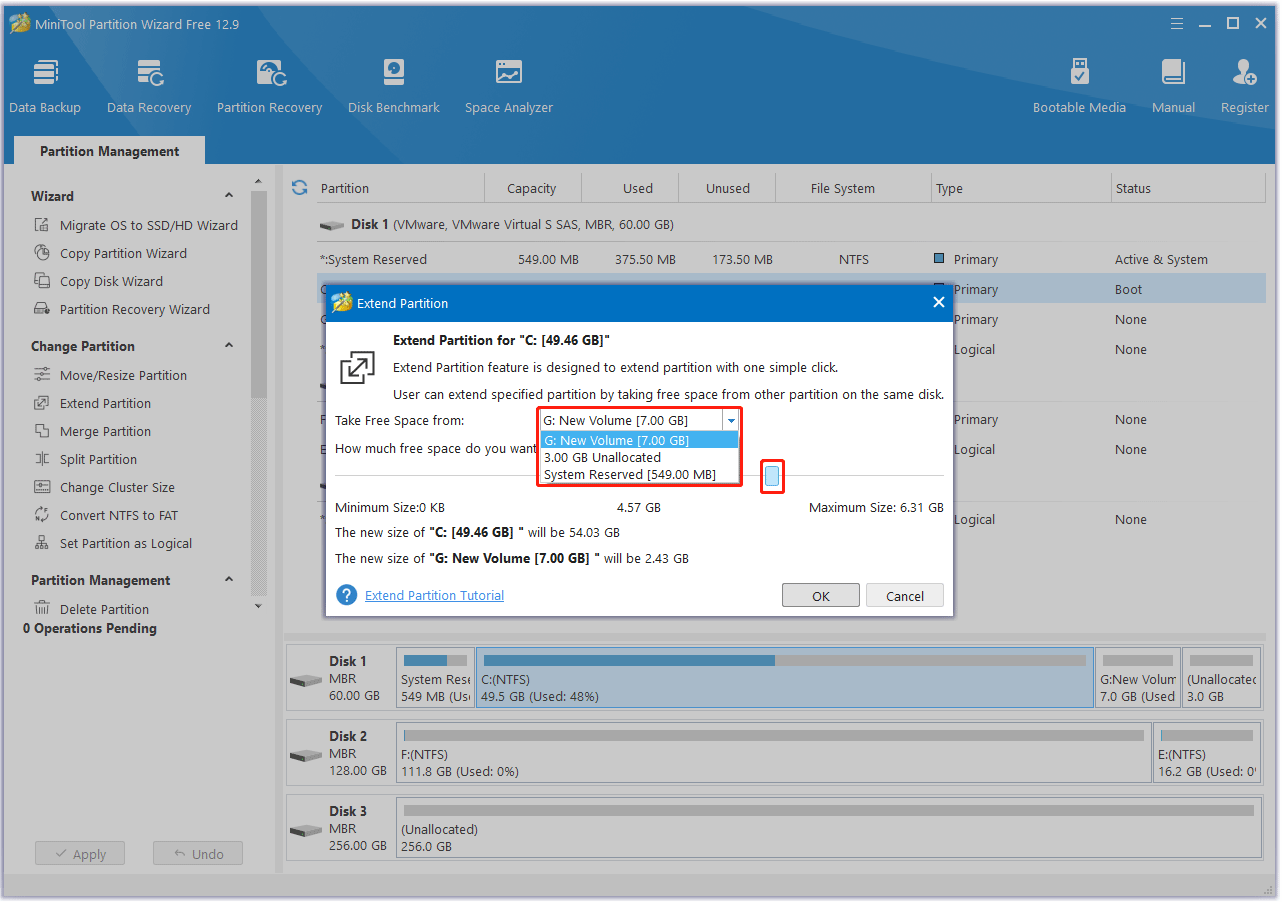
מתקינים משחקים וכלים על C: עד שהעדכונים נכשלים. העברת מקום מכרך אחר מפתה — קודם גיבוי, אז כיווץ מחיצת התורם מהצד הנכון, ואז הרחבת C: עם מקום רציף.
מידע נוסף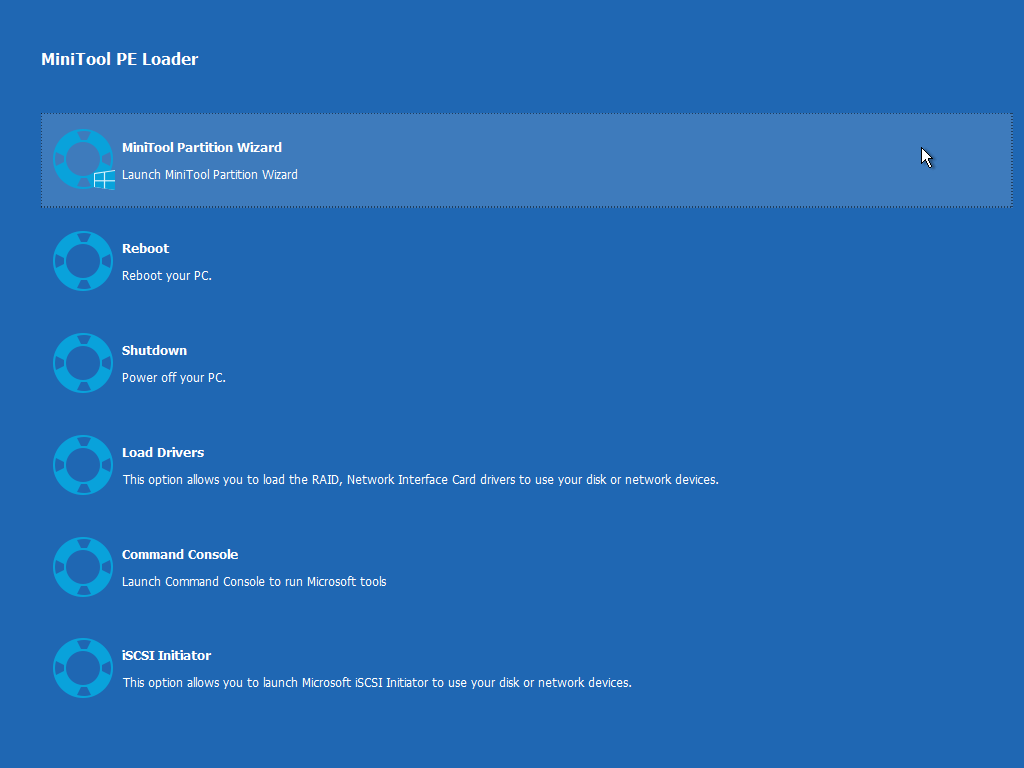
רוצים שה-SSD החדש יאתחל זהה. שכפול דיסק שונה מהעתקת קבצים: מחיצות שחזור נסתרות ו-EFI חשובות. אמתו סדר אתחול והגדרות קושחה אחרי השכפול.
מידע נוסף
כוננים חיצוניים שמתנתקים תחת עומס עלולים להשאיר מערכות קבצים לא עקביות. אחרי יציבות החומרה, סרקו את הדיסק, הימנעו מכתיבה חדשה לכרך המושפע, ובדקו שחזור לפני פורמט.
מידע נוסףבזמן ריצת פעולות
תור זה רק חצי מהסיפור. Windows עדיין מתזמן עדכונים, תוכנות אבטחה נוגעות בכרכים נשלפים ותוכניות צריכה רואות «כמעט סרק» כשינה. שילבו הרגלים אלה עם גיבויים — זול יותר מתרגול שחזור.
ניהול דיסקים, מוצר מחיצות שני וכלי דימוי דיסק מלאים יכולים כל אחד להחזיק נעילות מטא-נתונים. סיימו או סגרו כלים מתחרים לפני Apply כדי ש«הכרך בשימוש» יישאר חריג נדיר — לא מצוד מסתורין.
שדרוגי Windows גדולים והתקנות דרייברים מפעילים מחדש שירותים ומעגנים כרכים מחדש. אם Apply כבר נגע במחיצות מערכת, אתחול מכוון, אימות אתחול, ואז תזמנו שדרוגים אחרים — לא באותו לילה מסובך.
מחבר micro-B שנראה יושב עדיין יכול להתנדנד ברטט. פורטים ישירים, הרפיית מתח בכבלים ארוכים, ומחשב נייד רק על סוללה כתרגיל הפסקת חשמל מתוכננת — לא כברירת מחדל להעברות של שעות.
לצירי זמן מלאים שמערבבים מזל רע ומדיניות, עברו על דף התרחישים המורכבים לפני שמעתיקים רשימת בדיקה של מישהו אחר.
סימני עצירה
כלי מחיצות יכולים לתזמן כמעט הכול; ל-Windows ולחומרה עדיין יש מילה. התייחסו לדפוסים האלה כהפסקה ברורה: קודם ייצוב הסביבה, ואז חזרה לשינויי פריסה עם גיבויים תקינים.
בדיקות שטח והעתקות מטעינות כל מגזר. אם הדיסק כבר מדווח על שגיאות, מגיעים דימות או החלפת חומרה לפני הזזות מחיצות קוסמטיות — אחרת סיכון שעות עבודה יסתיינו באמצע על מגזרים שלא נקראים.
עגינות USB משנות מספור כשהכבלים משתנים. פתרו ספקות עם תוויות בניהול הדיסקים, נתקו עודפים בזמן עבודה על דיסק המערכת, ואל תסתמכו רק על אותיות כשיש כמה מארזים.
תהליכי מחיצות ביתיים מניחים דיסקים בסיסיים. אם מופיע דינמי, אחסון או RAID OEM שלא מובן — קודם מגבלות Windows; שינוי סוג הוא הרסני, לא לחיצת ניקוי.
קושחה ומסנני מנהלים יכולים להשתנות באמצע הסשן. סיימו עדכונים על חשמל, אתחול נקי, ואז פעולות ארוכות לא מקוונות. שינה כפויה בזמן החלה מתחילה לעיתים ב«כמעט סיימנו».
כשכמה סימנים נערמים, התשובה המשעממת לרוב נכונה: דמות מה שחשוב, החליפו חומרה חשודה, ואז מחיצות מבסיס יציב. ב־FAQ תשובות קצרות על BitLocker, נתיבי אתחול והרחבה.
אוצר מילים
אותן תוויות מופיעות בניהול דיסקים, ב-BIOS של היצרן וב-partitioning software — יישרו הגדרות כדי לא לבלבל פעולה על כרך עם פעולה על דיסק שלם.
להמרות סכימה וניסוח תיקון אתחול, שלבו את הרשימה עם המאמר MBR מול GPT ועם סעיף האתחול ב-FAQ.
חוסן
סיפור שחזור אמיתי מניח שאפשר לחזור אחורה. לא כל גיבוי משחזר פריסת אתחול, כרכים נסתרים או מטא־דאטה של BitLocker — דעו איזו שכבה תפסתם לפני כיווץ או שכפול.
כלי דימות שמעתיקים מגזרים או ארכיון מודע למחיצות הם הקרובים ביותר לביטול לשינויי פריסה. הם דורשים יותר מקום וזמן, אבל בדרך כלל זו התשובה כש-EFI, שחזור ו-C: חייבים לחזור יחד.
Robocopy, ארכיונים או תוכניות ״העתק את תיקיית הפרויקט״ מגנים על נתונים שאפשר לקרוא בשם. הם לא בונים מחדש טבלאות מחיצות — שלבו עם דימות כשהעבודה נוגעת בפריסת מערכת, לא רק במסמכים.
סנכרון בסגנון OneDrive מדלג על נתיבים רבים, מכבד מכסות ועלול להתרגש במהלך עבודות דיסק ארוכות. התייחסו לענן כעותק נוסף לקבצים נבחרים, לא כהוכחה שאפשר לשחזר מפת מחיצות שבורה.
אם יש לכם רק אחת משלוש, הוסיפו את השכבה החסרה לפני Apply — או צמצמו את הפעולה עד שסיפור השחזור תואם את הסיכון.
ראו את האפליקציה
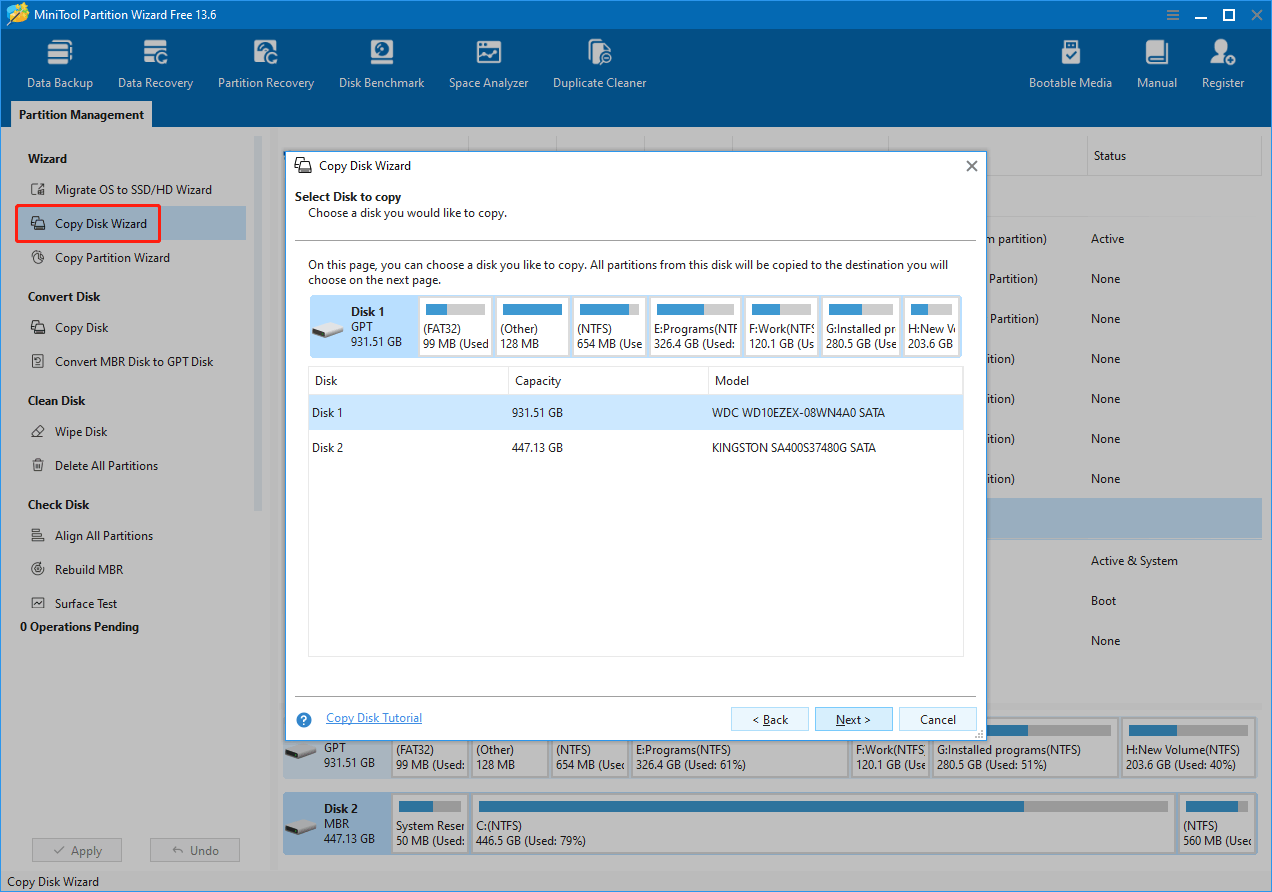
צפו איך החלון הראשי מאורגן: רשימת דיסקים, מפת מחיצות ולוח פעולות. דמיינו כיתובים — עצרו כשמופיעה פעולה שתריצו מאוחר יותר.
קליפ היכרות מתיקיית מדיה של המוצר.
מהדורות ומדיניות
גיאומטריית המחיצות זהה בכל ה-SKU: שטח לא מוקצה עדיין חייב לגעת בקצה הנכון לפני הרחבה. מה שזז הוא איפה Windows מציג BitLocker, הצפנת מכשיר וקצות גיבוי — תכננו נתיבי UI לפי המהדורה והניהול בפועל.
מדיניות קבוצתית, MDM ותמונות OEM יכולים להסיר יעדי כיווץ או לחסום כתיבות שצילומי מסך צרכניים מבטיחים. תפריטים שונים מאוד לרוב מדיניות — לא באג במפת הדיסק.
ב-Home קמעונאי לעיתים מסלול קל יותר דרך חשבון Microsoft; ב-Pro ו-Enterprise יותר מגנים קלאסיים ומדיניות. כלי המחיצות עדיין מסדר אותם צעדים כשהמגנים מסכימים.
תוויות מתורגמות משנות שמות למחיצות שחזור ו-OEM; התאמת צילומים איטית יותר מקריאת גודל, סדר ושורת מערכת קבצים. בפורומים רב-לשוניים זה חובה.
איך הממשק חושב
כשאלה נכנסים למקום, אותם מסכים נהיים צפויים: איפה הסיכון, מה ימתין בתור, ומתי הכלי מבקש אתחול במקום קליק שני.
שינויים רבים נשמרים קודם כטיוטה. הפאנל התחתון הוא החוזה שלכם — קראו כל שורה, העריכו זמן כולל, והיו מוכנים לאובדן חשמל לפני Apply שמשאיר דיסק חצי מעודכן. Undo הוא חבר כל עוד הכול עדיין ממתין.
פעולות על Disk 1 יכולות לגעת בכמה אותיות כונן בבת אחת. כשמזהירים על הדיסק כולו, הניחו שמחיצות ששכחתם — שחזור, OEM או EFI — בטווח. תנו שמות לדיסקים בפתקים, לא רק C: ו-D:.
BitLocker, Secure Boot ונתיבי UEFI לא נעלמים כי כלי מחיצות פתוח. אם שלב דורש פענוח או הגדרת קושחה, עשו זאת קודם; אחרת הממשק נראה מוכן בעוד שהסביבה תחסום את הסיום.
תהליך עבודה
רשמו גדלים נוכחיים, אותיות כונן והאם BitLocker פעיל. צלמו את מפת המחיצות כדי להשוות אחרי שינוי.
הוסיפו פעולות לרשימת המתנה וקראו את הסיכום התחתון. עבודות ארוכות על דיסק מערכת עשויות לדרוש אתחול — תכננו חלון תחזוקה.
אחרי שינויים, ודאו ש-Windows נטען, כרכים מעוגנים ונקודות שחזור או גיבויים נפתחים. שמרו מדיה הצלה לבדיקת אתחול קר אחת.
מערכות קבצים
כלי מחיצות מבקשים לבחור מערכת קבצים ביצירה או פורמט. הבחירה הלא נכונה לא תמיד נחשפת עד שמעבירים קבצים ענקיים, מקימים dual-boot או מנסים לכווץ כרך מערכת שתלוי בתכונות NTFS.
ברירת מחדל לכוננים פנימיים: יומן, דחיסה, ווים להצפנה וקבצים בודדים גדולים. רוב מיזוג/כיווץ/הרחבה מניחים NTFS בכרכי צריכה — קראו את המדריך לפני המרה החוצה.
נפוץ בכרטיסי SD וב-SSD חיצוניים שמשותפים עם macOS או Linux. מטא־דאטה קל ותמיכה בקבצים גדולים, אך Windows לא מצפה לזה ככרך OS — לשימוש כמעביר נתונים, לא כתחליף אתחול ל-NTFS בלי מחקר.
מפתחות ישנות ותאימות קונסולות לעיתים FAT32, שמגבילה קובץ בודד בערך ל-4 GB. קושחת UEFI עדיין קוראת מחיצת EFI קטנה ב-FAT32 — זה פרט פריסת אתחול, לא רישיון לפרמט את כל הדיסק ב-FAT32 לעבודה יומיומית ב-Windows.
שינוי מערכת קבצים במקום בדרך כלל אומר מחיקה ושחזור מגיבוי. אם צריך רק מקום, טפלו בניקוי ובמדריכי שינוי גודל לפני פורמט לכרך שעדיין דרוש.
אחרי Apply
סיום Apply בלי שגיאות הוא רק באמצע. רשימת בדיקה קצרה תופסת פריסות דיסק שגויות, הפתעות הצפנה ופערי גיבוי בזמן שעדיין זוכרים מה השתנה.
רשימת אימות
כיבוי היברידי והפעלה מהירה יכולים להסתיר בעיות נתיב אתחול. כבו לחלוטין פעם אחת, אתחלו וודאו את כרך ה-OS, האותיות והכוננים החיצוניים כמצופה.
פתחו שוב ניהול דיסקים או partitioning software והשוו מקום פנוי, סדר מחיצות ותוויות לצילום שלפני השינוי. שגיאות בפתקים זולות יותר מתיקון אחרי כתיבות נוספות.
אם כרך היה מוגן, ודאו ש-Windows מבקש מפתחות שחזור רק כשמתכוונים — לא בכל אתחול. מצב מגן לא עקבי אחרי שינוי גודל הוא עצור־וקרא, לא קליק להתעלם.
הפעילו גיבוי בדיקה מהירה או ודאו שכלי הדימות רואה את הפריסה החדשה. שינויים מבניים לעיתים שוברים נתיבים או מוציאים כוננים מהגיבוי עד לעדכון המשימה — עדיף לגלות הערב מאשר בעוד חודש.
אם תיבה נכשלת, התייחסו למחשב כעדיין בתחזוקה: תפסו לוגים, הימנעו מכתיבות כבדות לכרכים חשודים, והשתמשו ב-FAQ לאתחול ול-BitLocker לפני תור פריסה נוסף.
שאלות נפוצות: אתחול, BitLocker וכשלי הרחבההכנת שולחן העבודה
זה לא מחליף גיבויים — אבל מפחית פאניקה כשפתאום צריך מקלדת, כתובת או מכשיר שני בזמן שהמחשב הראשי זז בין מגזרים.
USB שחזור של היצרן, מתקין Windows או זיכרון תחזוקה אתחול שכבר עבד על הקושחה הזו. אתחול בדיקה בערב שקט כדי לא לקרוא BIOS בפעם הראשונה במסך אפור.
שם לוח אם, דגם דיסק והיכן PDF של BitLocker. LTE בטלפון מנצח ניחושי מנהלי Wi‑Fi כשהשולחן באמצע פעולה וצריך תיעוד.
השאירו שאלות נפוצות ומאמר רלוונטי פתוחים איפה שאפשר לגלול בלי למזער את partitioning software. ציד טאבים בזמן החלה מדלג על שלבים.
הסכימו על זמן בלי לנתק את השקע הזה. הפרעות שמורידות חשמל למארזים חיצוניים נפוצות יותר מנוזקות בהעברות דיסק ביתיות.
היקף
המאמרים כאן הם הערות שטח עריכתיות: הם מסכמים פריסות Windows נפוצות וזרימות partitioning software, אבל לא רואים את הכבלים, בריאות ה-SSD או חלונות השינוי בארגון.
שום דף כאן אינו תמיכה טכנית מותאמת אישית — כשעלות השבתה או ערך הנתונים גבוהים, עצרו והביאו את מי שמאשר חלונות תחזוקה.
התחלה
אתר זה אינו מארח מתקינים. כשמקבלים את partitioning software ממקור אחר, התייחסו לכל הורדה כלא מהימנה עד שמאמתים את שם המפרסם שהמערכת מציגה וכל סיכומי גיבוב שאפשר לאשר.
טיפ: צרו נקודת שחזור או דימות מלא לפני שינויים מבניים בדיסקי ייצור.